قبل البدء
سجّل الدخول لحفظ البطاقات في حسابك. استخدم مواد تملك حق استخدامها. يستهلك الإنشاء التلقائي الحصة المتاحة؛ راجع متطلبات الوصول وحالة المعالجة التي يعرضها التطبيق.
ادخل بالحساب المالك للمجموعات. الصور لبطاقات توضيحية، وتبقى الأسماء الحقيقية كما أدخلها أصحابها.
1. العثور على المدخل المناسب
افتح قائمة مجموعات البطاقات ثم اختر مجموعة. استخدم مجموعاتها الفرعية أو انتقل إلى “كل البطاقات” للبحث داخلها.
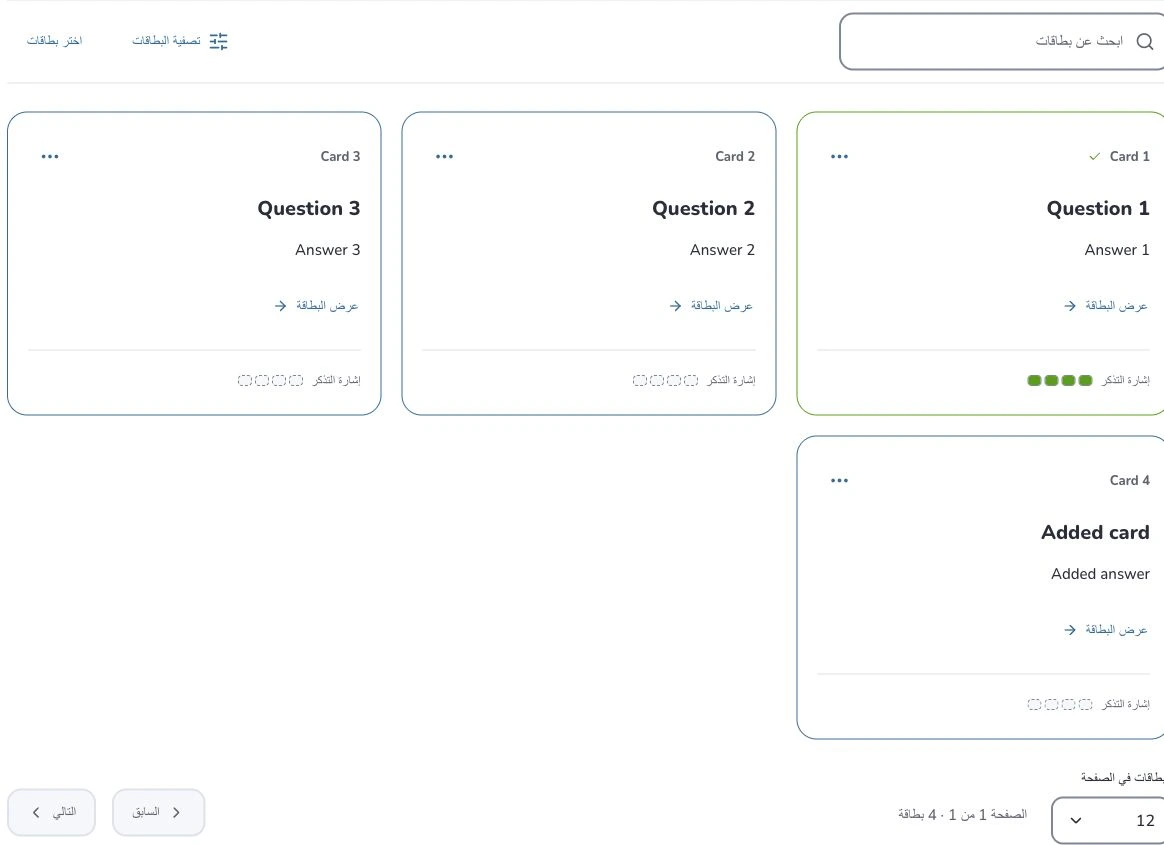
- 1
- ابحث عن بطاقات
- 2
- تصفية البطاقات
- 3
- إجراءات البطاقة
2. تجهيز المحتوى واختياره
استخدم “ابحث عن بطاقات” لكلمة من السؤال أو الإجابة، و“تصفية البطاقات” لتضييق العرض. تتيح قائمة البطاقة تفاصيل الذاكرة والتحرير والحذف. راجع التحديد قبل إجراء جماعي.
3. مراجعة الإعدادات
البحث داخل المجموعة يضيّق بطاقاتها، والبحث الجانبي يبحث في المكتبة. تغيّر المرشحات ما يظهر، ويتيح تحديد البطاقات الإجراءات الجماعية. افحص مجموعة البطاقات والمجموعة الفرعية والمرشحات قبل اعتبار بطاقة مفقودة.
4. التحقق من النتيجة
افتح البطاقة لقراءة محتواها الكامل واجمع البطاقات المرتبطة في مجموعات. الأرشفة تزيل المجموعة من القائمة النشطة مع إمكان استعادتها؛ أما الحذف فإجراء دائم مختلف.
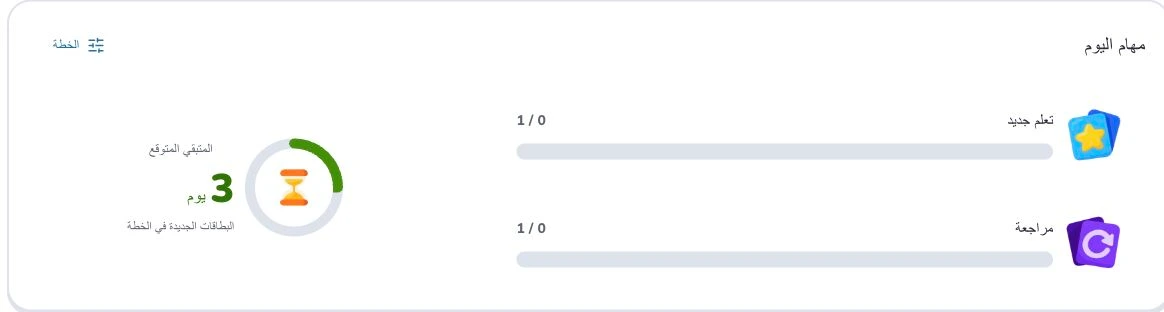
- 1
- الخطة
- 2
- تعلم جديد
- 3
- مراجعة
- 4
- البطاقات الجديدة في الخطة
حل المشكلات
امسح المرشحات وافحص الأرشيف قبل اعتبار المحتوى مفقوداً. لا تعرض هذه الواجهة تحكماً مستقلاً للمفضلة؛ استخدم المجموعات والبحث المتاحين ولا تفترض وجود زر خفي.
ماذا تقرأ بعد ذلك
تابع مع أدلة Help Deckumi المرتبطة لإكمال الإنشاء والتحقق والتعلم.