قبل البدء
سجّل الدخول لحفظ البطاقات في حسابك. استخدم مواد تملك حق استخدامها. يستهلك الإنشاء التلقائي الحصة المتاحة؛ راجع متطلبات الوصول وحالة المعالجة التي يعرضها التطبيق.
جهّز ملف .doc أو .docx مدعوماً. حافظ على العناوين والفقرات المفيدة واحذف التعليقات أو المحتوى الذي لا تريد تضمينه.
1. العثور على المدخل المناسب
في الرئيسية اختر “إنشاء من ملفات” ثم مستند Word. هذه العملية تنشئ بطاقات من المستند، ولا تحول البطاقات إلى ملف Word للتنزيل.
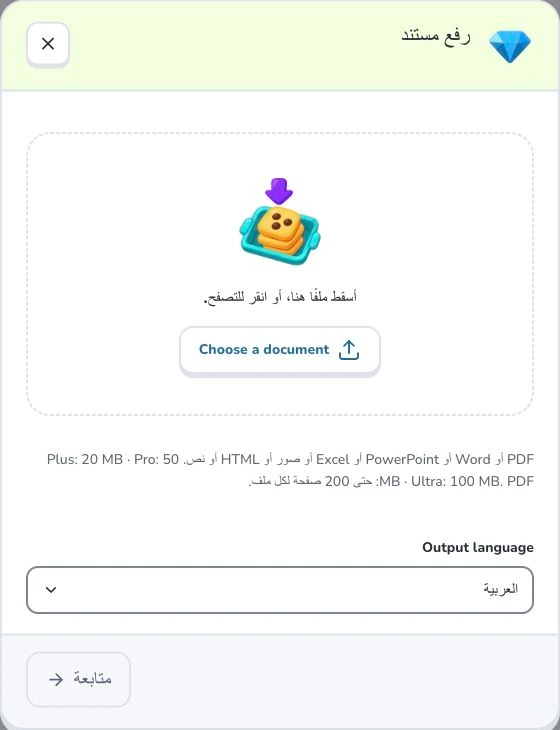
- 1
- Choose a document
- 2
- Output language
- 3
- متابعة
2. تجهيز المحتوى واختياره
تحقق من الاسم وحصة الرفع في حسابك. استخدم عناوين وصفية وأبقِ التعريفات مع شروطها. تقسيم المستند الكبير حسب الموضوع يسهل التحقق منه.
3. مراجعة الإعدادات
اختر “Output language” وراجع المادة ثم اضغط “متابعة”. انتظر تنظيم المحتوى. عند ظهور نطاق الدراسة حدّد الأقسام المطلوبة وأكّد النطاق للإنشاء. رفع الملف وتحليله مرحلتان تمهيديتان، ولا يعنيان أن البطاقات النهائية حُفظت.
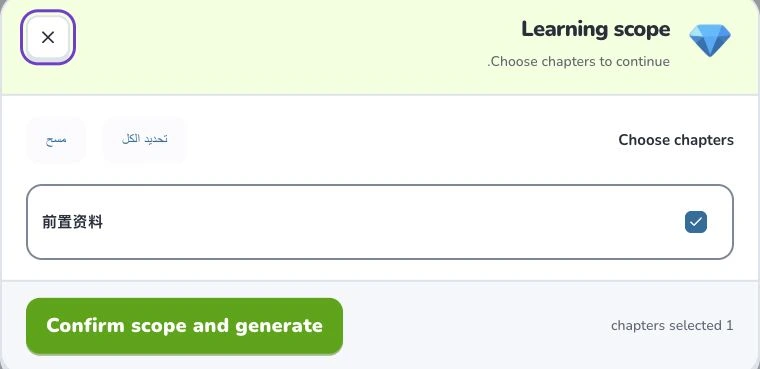
- 1
- Learning scope
- 2
- تحديد الكل
- 3
- Confirm scope and generate
4. التحقق من النتيجة
افحص النطاق المستخرج وأنشئ الأقسام اللازمة فقط. قارن الإجابات بالمستند، خصوصاً الجداول والصور. افتح النتيجة في المكتبة بعد تأكيد الحفظ.
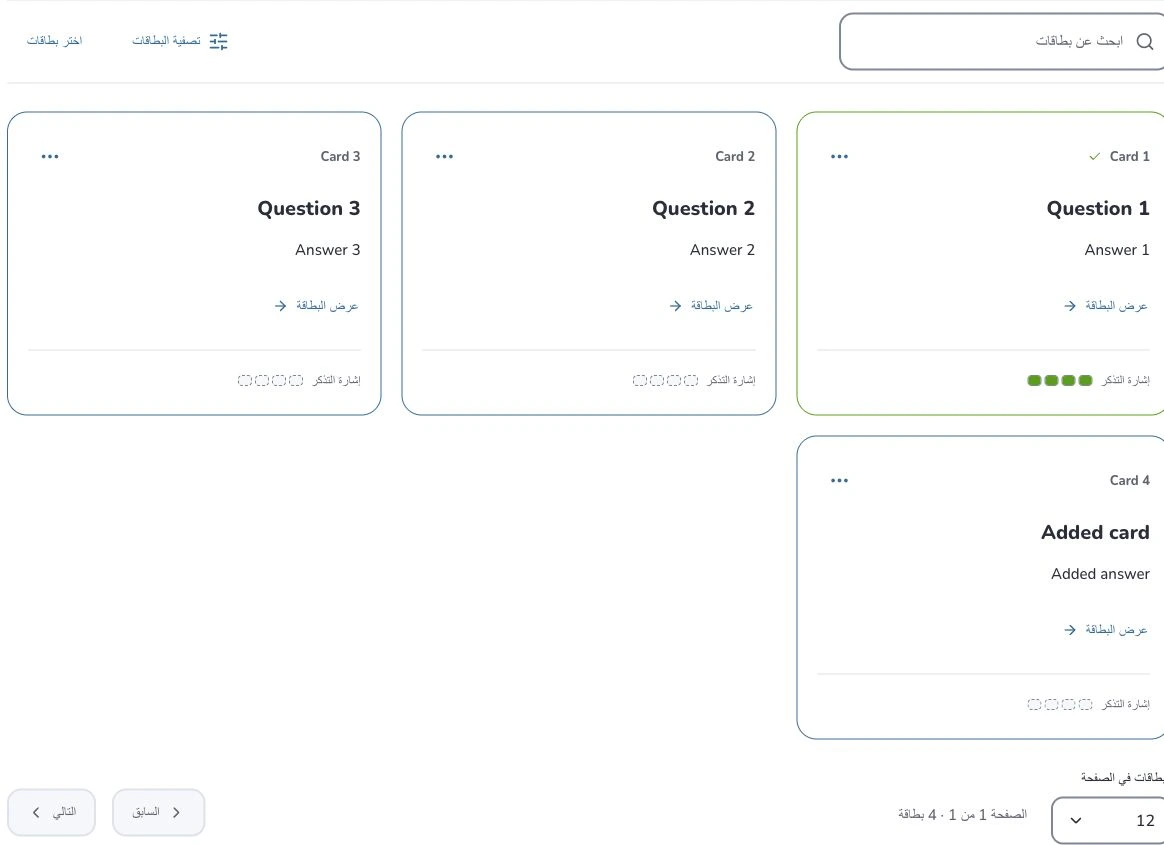
- 1
- ابحث عن بطاقات
- 2
- تصفية البطاقات
- 3
- إجراءات البطاقة
حل المشكلات
اختر ملف Word مدعوماً فعلاً؛ تغيير امتداد ملف آخر إلى .docx لا يحوّله. استخدم نسخة مقروءة أو الصق النص المعني عبر مسار النص.
ماذا تقرأ بعد ذلك
تابع مع أدلة Help Deckumi المرتبطة لإكمال الإنشاء والتحقق والتعلم.