Antes de empezar
Inicia sesión para guardar las tarjetas en tu cuenta. Utiliza material que tengas permiso para usar. La generación automática consume la cuota disponible; comprueba los requisitos de acceso y el estado que muestra la aplicación.
Prepara un archivo .doc o .docx compatible. Mantén títulos y párrafos útiles y elimina comentarios o contenido que no quieras incluir.
1. Encuentra la opción adecuada
En Inicio, elige “Generar desde archivos” y selecciona el documento. Esta función crea tarjetas desde Word; no convierte tarjetas en una descarga de Word.
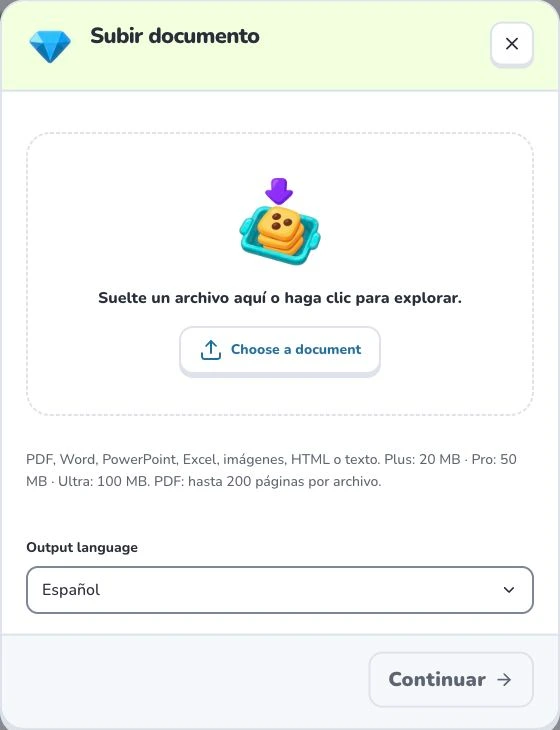
- 1
- Choose a document
- 2
- Output language
- 3
- Continuar
2. Prepara y elige
Comprueba el nombre y el límite de subida de tu cuenta. Usa títulos descriptivos y conserva las definiciones junto con sus condiciones. Divide los documentos grandes por temas relacionados para revisarlos mejor.
3. Comprueba los ajustes
Elige “Output language”, comprueba el material y pulsa “Continuar”. Espera mientras se organiza. Si aparece una selección de contenido, marca los apartados necesarios y confirma el alcance para generar. Subir y analizar un archivo no significa que las tarjetas terminadas ya estén guardadas.
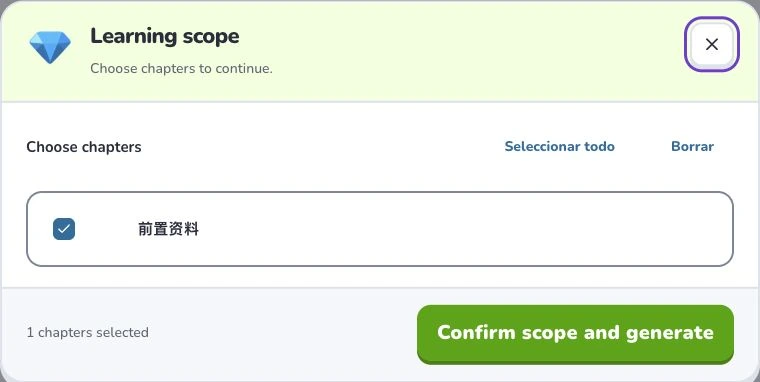
- 1
- Learning scope
- 2
- Seleccionar todo
- 3
- Confirm scope and generate
4. Revisa el resultado
Comprueba el contenido extraído y genera solo los apartados necesarios. Contrasta las respuestas con el documento, especialmente tablas e imágenes. Abre el resultado en la biblioteca cuando se confirme el guardado.
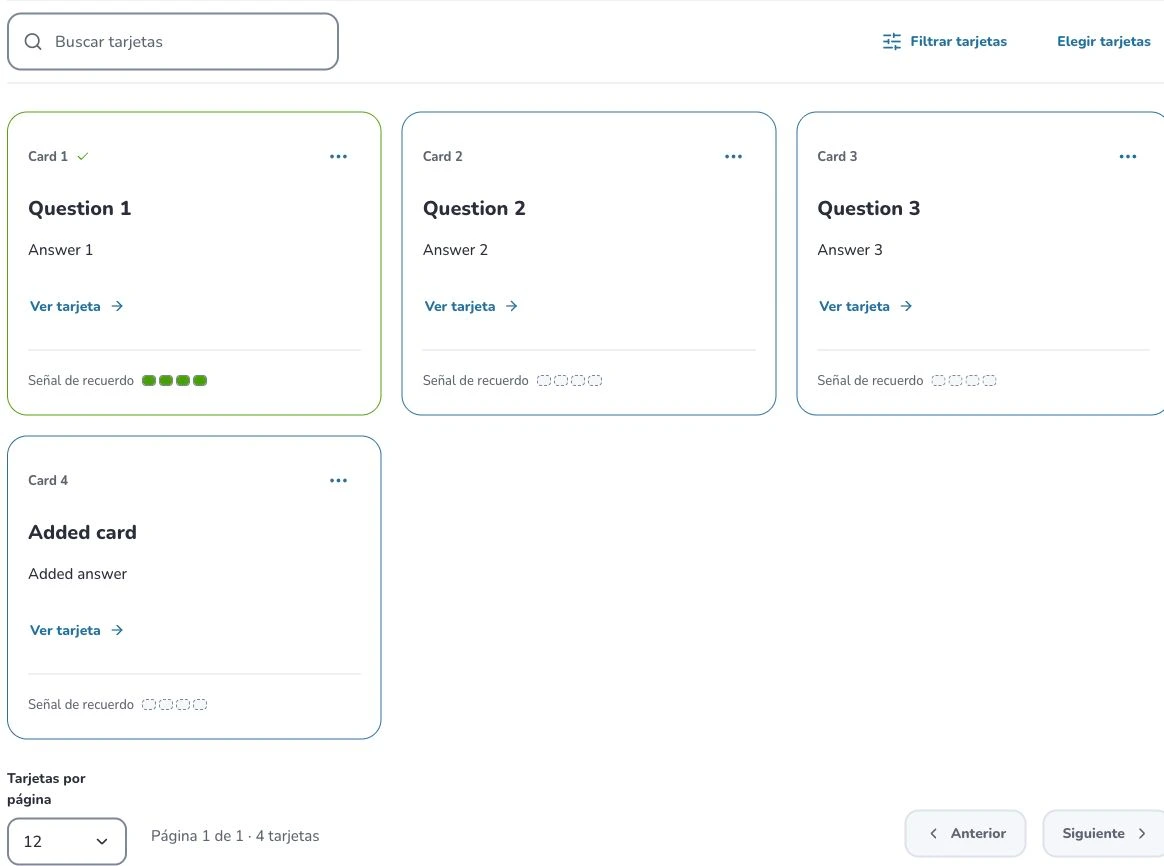
- 1
- Buscar tarjetas
- 2
- Filtrar tarjetas
- 3
- Acciones de la tarjeta
Solución de problemas
Selecciona un Word realmente compatible; cambiar la extensión de otro formato a .docx no lo convierte. Si no se puede leer, usa una copia accesible o pega el fragmento en la opción de texto.
Qué aprender después
Continúa con estas guías relacionadas de Help Deckumi para completar la creación, la comprobación y el aprendizaje.