शुरू करने से पहले
कार्ड अपने खाते में सहेजने के लिए साइन इन करें। केवल वही सामग्री इस्तेमाल करें जिसकी आपको अनुमति है। स्वचालित निर्माण खाते की उपलब्ध सीमा का उपयोग करता है; ऐप में दिखाई गई पहुँच की शर्तें और स्थिति जाँचें।
पढ़ने योग्य और उपयोग की अनुमति वाला PDF तैयार करें। स्कैन स्पष्ट हों; धुंधला पाठ और जटिल लेआउट निष्कर्षण खराब कर सकते हैं।
1. सही विकल्प खोजें
होम पर “फ़ाइलों से बनाएँ” चुनें, PDF चुनें और दिखाई देने वाला फ़ाइल नाम जाँचें।
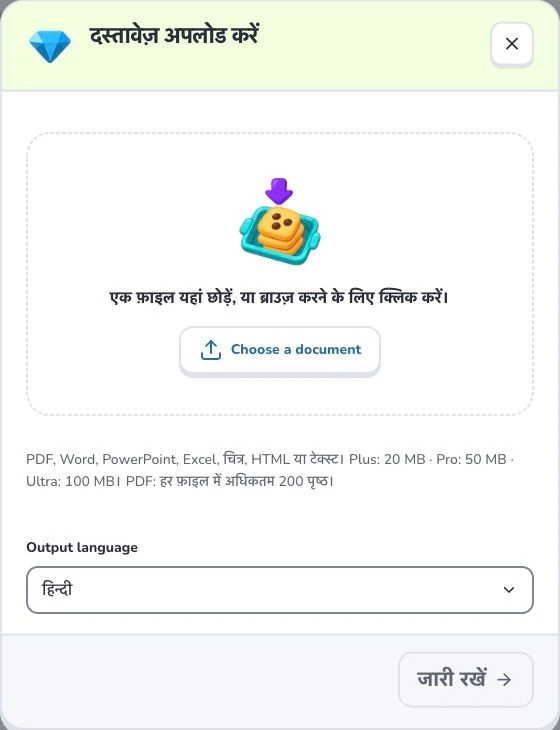
- 1
- Choose a document
- 2
- Output language
- 3
- जारी रखें
2. सामग्री तैयार करें और चुनें
हर PDF में अधिकतम 200 पृष्ठ हो सकते हैं। आकार पर खाते की दिखाई गई अपलोड सीमा भी लागू होती है। लंबे दस्तावेज़ संबंधित भागों में बाँटें और शीर्षक व पृष्ठ क्रम रखें ताकि निकाले अनुभाग पहचान सकें।
3. सेटिंग जाँचें
“Output language” चुनें, सामग्री जाँचें और फिर “जारी रखें” दबाएँ। सामग्री व्यवस्थित होने की प्रतीक्षा करें। अध्ययन का दायरा दिखे तो ज़रूरी अनुभाग चुनकर पुष्टि करें और कार्ड बनाएँ। अपलोड और विश्लेषण तैयारी के चरण हैं; इनसे तैयार कार्ड सहेजे जाने की पुष्टि नहीं होती।
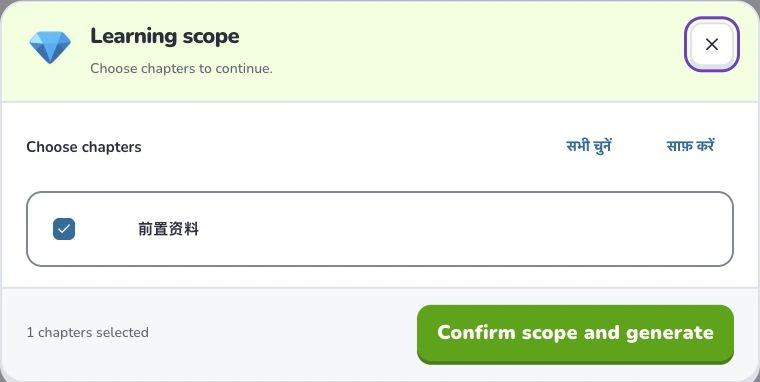
- 1
- Learning scope
- 2
- सभी चुनें
- 3
- Confirm scope and generate
4. परिणाम जाँचें
प्रसंस्करण के बाद दायरा चुनें और कार्ड मूल से मिलाएँ। सूत्र, तालिकाएँ, इकाइयाँ और अपवाद विशेष रूप से जाँचें। सहेजा सेट लाइब्रेरी में खोलें और सीखने से पहले सुधारें।
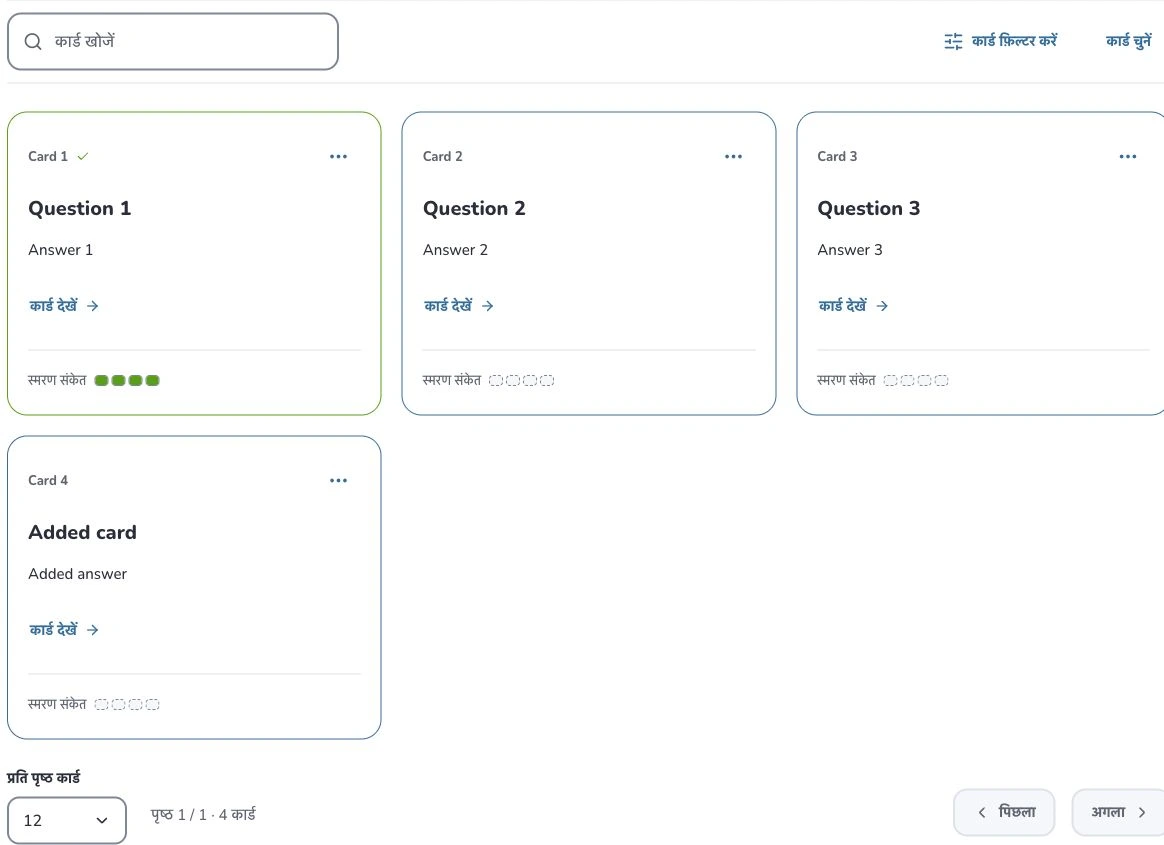
- 1
- कार्ड खोजें
- 2
- कार्ड फ़िल्टर करें
- 3
- कार्ड की कार्रवाइयाँ
समस्या का समाधान
फ़ाइल अस्वीकार हो तो पृष्ठ और आकार दोनों जाँचें। खराब निष्कर्षण के लिए साफ़ स्कैन या टेक्स्ट वाली प्रति इस्तेमाल करें। सफल अपलोड का अर्थ हर पृष्ठ सही समझा जाना नहीं है।
इसके बाद क्या पढ़ें
कार्ड बनाने, जाँचने और सीखने के लिए इन संबंधित Help Deckumi गाइडों को पढ़ें।