Sebelum mulai
Masuk agar kartu tersimpan di akun Anda. Gunakan materi yang memang boleh Anda pakai. Pembuatan otomatis memakai kuota tersedia; periksa syarat akses dan status yang ditampilkan aplikasi.
Siapkan .doc atau .docx yang didukung. Pertahankan judul dan paragraf bermakna, hapus komentar serta isi yang tidak ingin disertakan.
1. Temukan pintu masuk yang tepat
Di Beranda pilih “Buat dari berkas”, kemudian dokumen Word. Ini membuat kartu dari dokumen, bukan mengubah kartu menjadi unduhan Word.
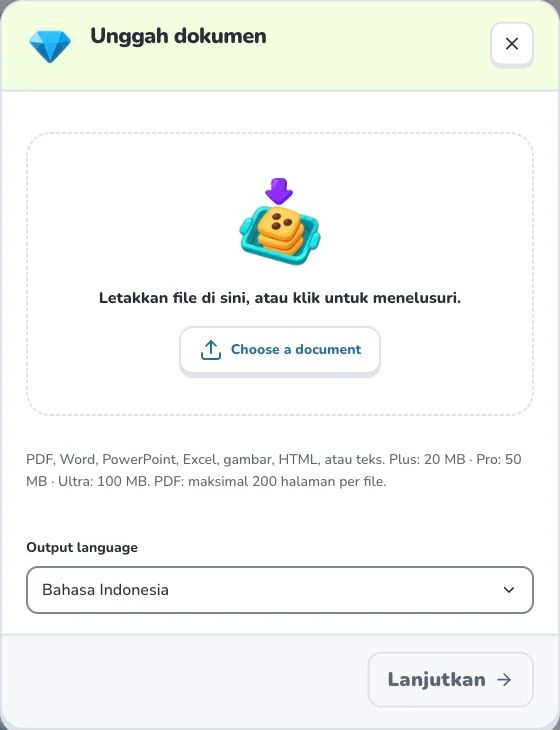
- 1
- Choose a document
- 2
- Output language
- 3
- Lanjutkan
2. Siapkan dan pilih
Periksa nama dan jatah unggah akun. Gunakan judul deskriptif serta tempatkan definisi bersama syaratnya. Dokumen besar lebih mudah diperiksa bila dibagi menurut topik terkait.
3. Periksa pengaturan
Pilih “Output language”, periksa materi, lalu pilih “Lanjutkan”. Tunggu penataan materi. Jika cakupan belajar muncul, pilih bagian yang diperlukan dan konfirmasikan untuk membuat kartu. Mengunggah dan mengurai adalah persiapan, bukan konfirmasi bahwa kartu akhir sudah disimpan.
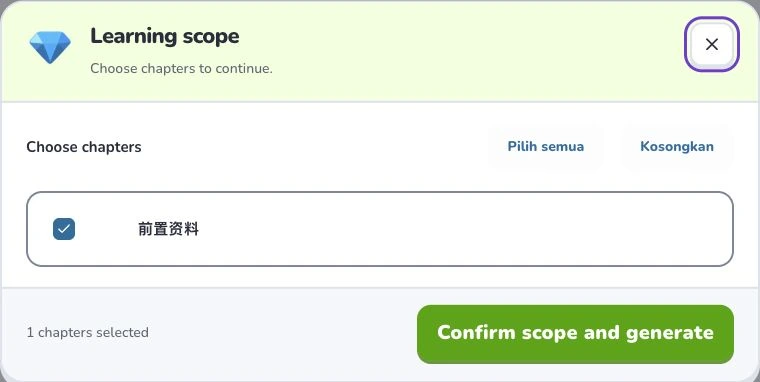
- 1
- Learning scope
- 2
- Pilih semua
- 3
- Confirm scope and generate
4. Periksa hasil
Periksa cakupan hasil ekstraksi dan buat bagian yang dibutuhkan saja. Bandingkan jawaban dengan dokumen, terutama tabel dan gambar. Buka hasil di perpustakaan setelah penyimpanan dikonfirmasi.
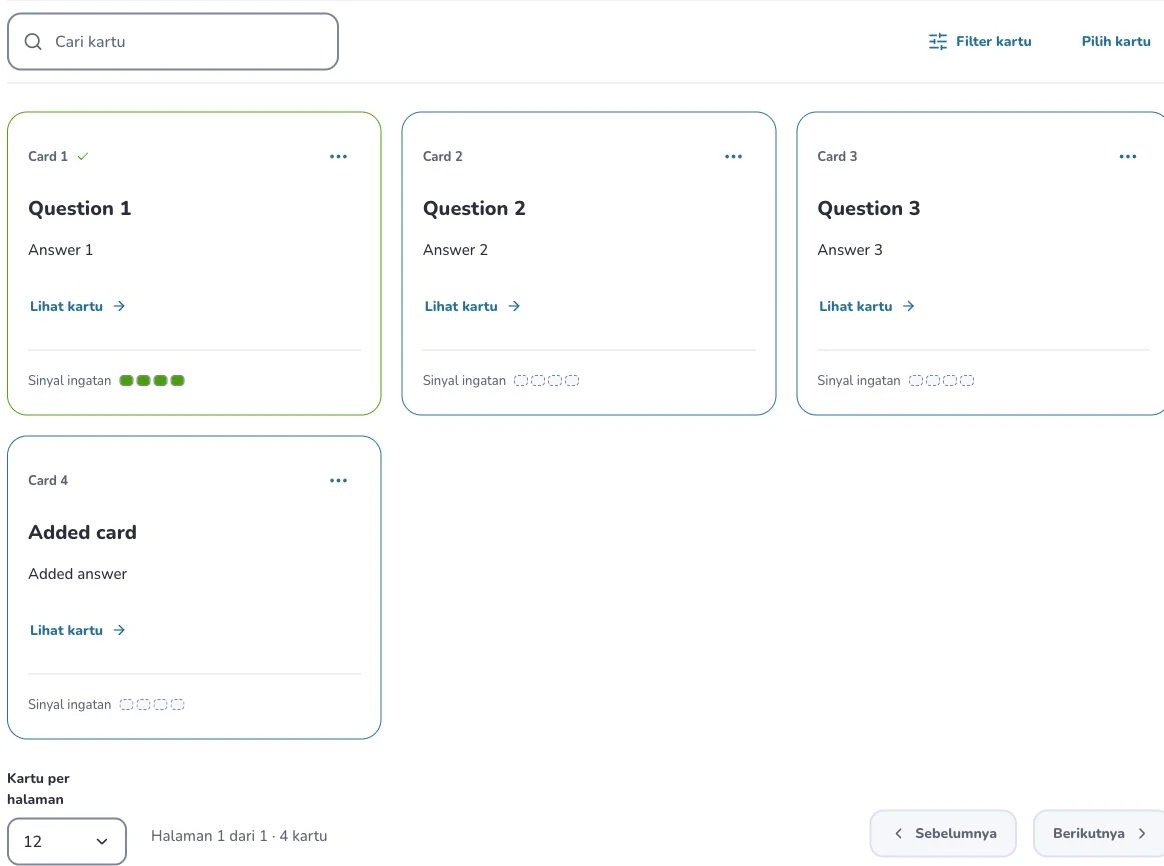
- 1
- Cari kartu
- 2
- Filter kartu
- 3
- Tindakan kartu
Mengatasi masalah
Pilih berkas Word yang benar-benar didukung; mengganti ekstensi format lain menjadi .docx tidak mengonversinya. Gunakan salinan terbaca atau tempel bagian terkait melalui alur teks.
Panduan selanjutnya
Lanjutkan dengan panduan Help Deckumi terkait untuk membuat, memeriksa, dan mempelajari kartu.