始める前に
カードを自分のアカウントに保存するため、ログインしてください。利用する権利のある資料を使います。自動生成では利用可能な枠を消費するため、画面に表示される権限、残量、処理状況を確認してください。
利用権限のある読みやすいPDFを用意します。スキャンは鮮明にしてください。ぼやけた文字や複雑な配置は抽出品質を下げる場合があります。
1. 入口を見つける
ホームで“ファイルから生成”を選び、PDFを指定して表示されたファイル名を確認します。
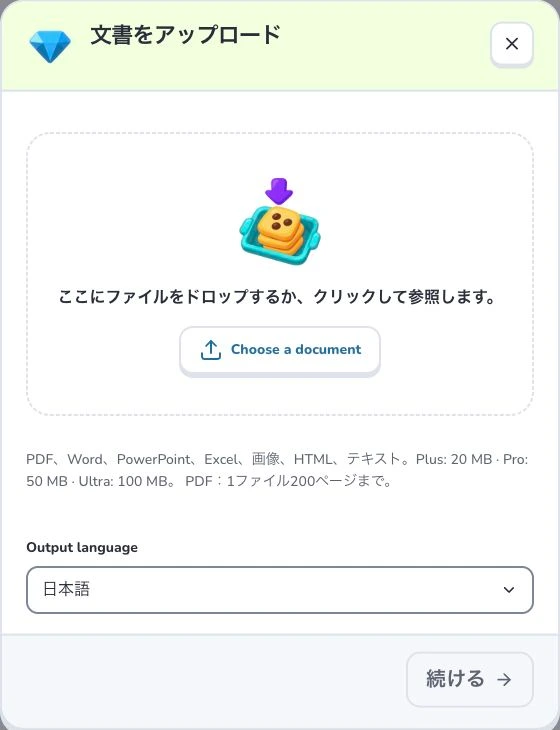
- 1
- Choose a document
- 2
- Output language
- 3
- 続ける
2. 資料を準備して選ぶ
PDFは一ファイル200ページまでです。サイズにはアカウントの表示上限も適用されます。長い文書は内容ごとに分割し、見出しとページ順を残して抽出された節を識別しやすくします。
3. 設定を確認する
“Output language”を選び、資料を確認してから“続ける”を押します。整理が終わるまで待ち、学習範囲が表示されたら必要な節を選んで確定し、生成します。アップロードや解析の完了は、完成したカードの保存完了とは異なります。
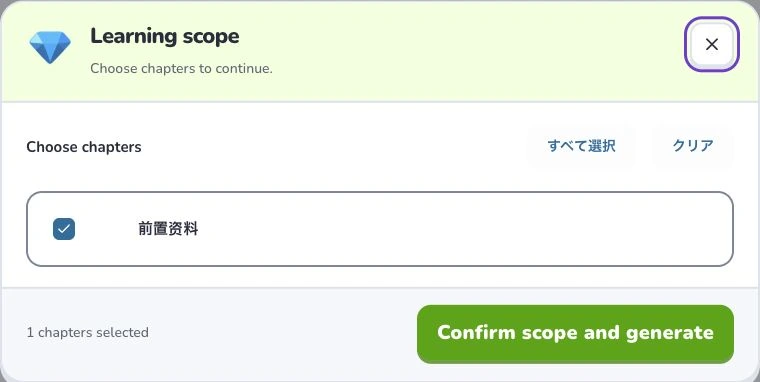
- 1
- Learning scope
- 2
- すべて選択
- 3
- Confirm scope and generate
4. 結果を確かめる
処理後に範囲を選び、カードを原文と比較します。数式、表、単位、例外は特によく確認します。保存済みセットをライブラリで開き、誤りを直してから学習します。
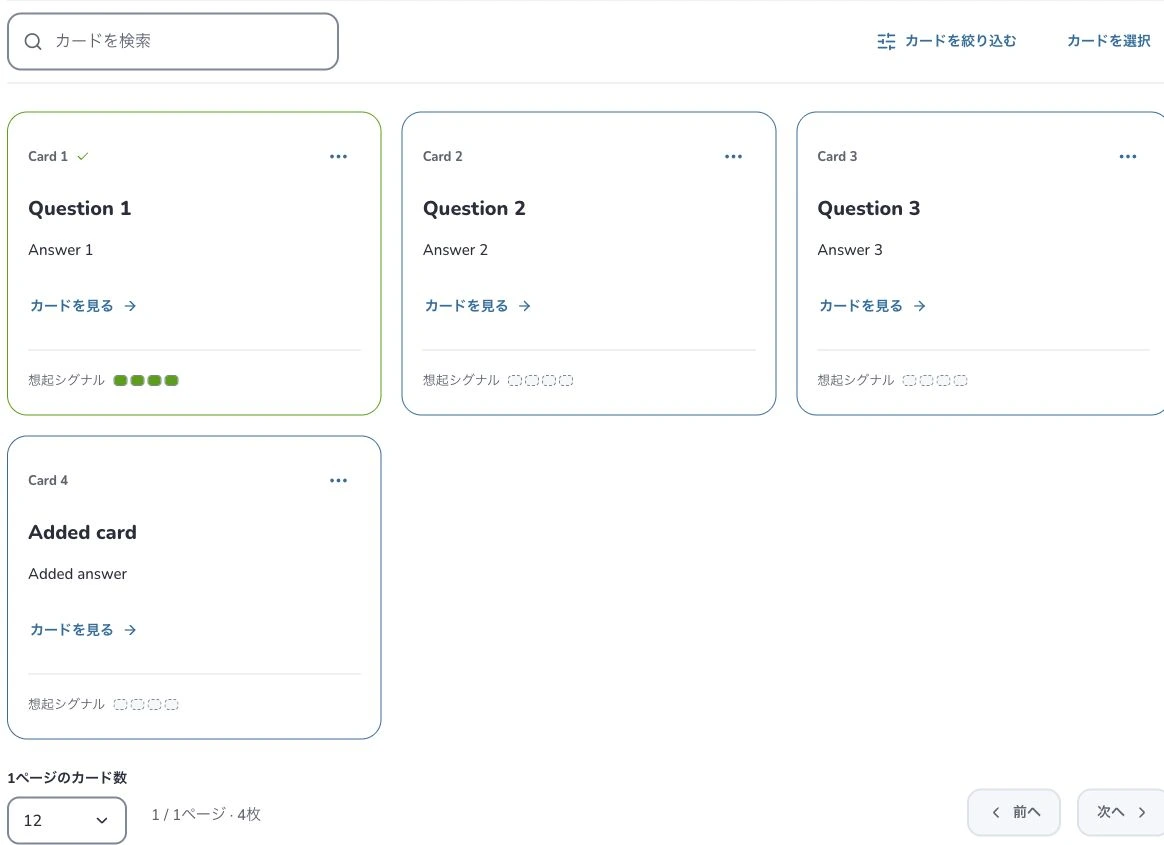
- 1
- カードを検索
- 2
- カードを絞り込む
- 3
- カードの操作
困ったときは
拒否されたらページ数とサイズの両方を確認します。抽出が悪いときは鮮明なスキャンや文字入りの版を使います。アップロード成功だけで全ページの理解が正しいとは限りません。
次に読むガイド
関連するHelp Deckumiガイドで、作成、確認、学習の次の手順に進みましょう。