시작하기 전에
카드를 계정에 저장하려면 로그인하세요. 사용할 권한이 있는 자료만 이용합니다. 자동 생성은 계정의 사용 가능 한도를 사용하므로 화면에 표시된 권한, 한도와 처리 상태를 확인하세요.
공부에 사용할 권한이 있는 공개 글 URL을 쓰세요. 로그인 제한, 사이트 차단이나 읽을 본문 부족으로 가져오지 못할 수 있습니다.
1. 알맞은 시작점 찾기
홈에서 “링크로 생성”를 선택하고 글 주소를 “자료 링크”에 붙여 넣습니다.
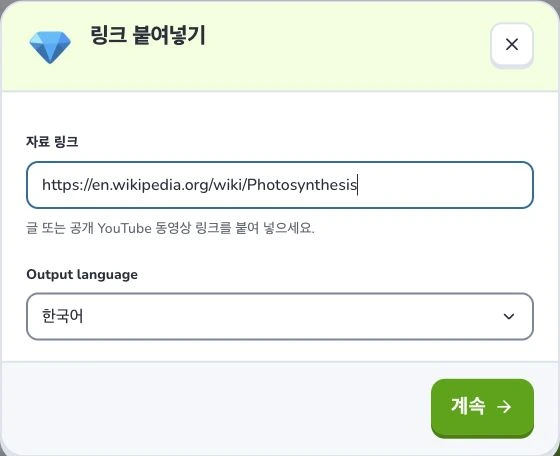
- 1
- 자료 링크
- 2
- Output language
- 3
- 계속
2. 자료 준비와 선택
검색 결과가 아닌 글의 직접 주소를 사용하세요. 필요한 자료가 본문에 있는지 확인한 후 출력 언어를 고릅니다. 제목이나 검색 요약은 원문 전체를 대신하지 못합니다.
3. 설정 확인
“Output language”를 선택하고 자료를 확인한 뒤 “계속”를 누릅니다. 자료 정리를 기다리고 학습 범위가 나타나면 필요한 절을 선택해 확정하여 생성합니다. 업로드와 분석은 준비 단계이며 완성된 카드가 저장되었다는 뜻은 아닙니다.
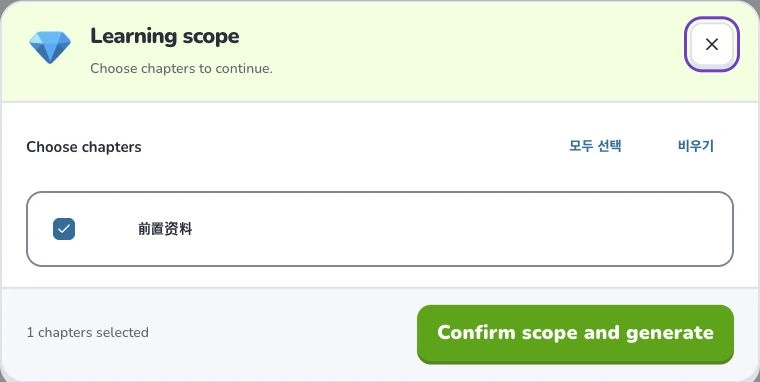
- 1
- Learning scope
- 2
- 모두 선택
- 3
- Confirm scope and generate
4. 결과 검토
생성 전에 추출된 학습 범위를 확인합니다. 카드와 글을 비교하고 답에 영향을 주는 조건을 유지하세요. 저장이 확인된 후 라이브러리에서 세트를 찾습니다.
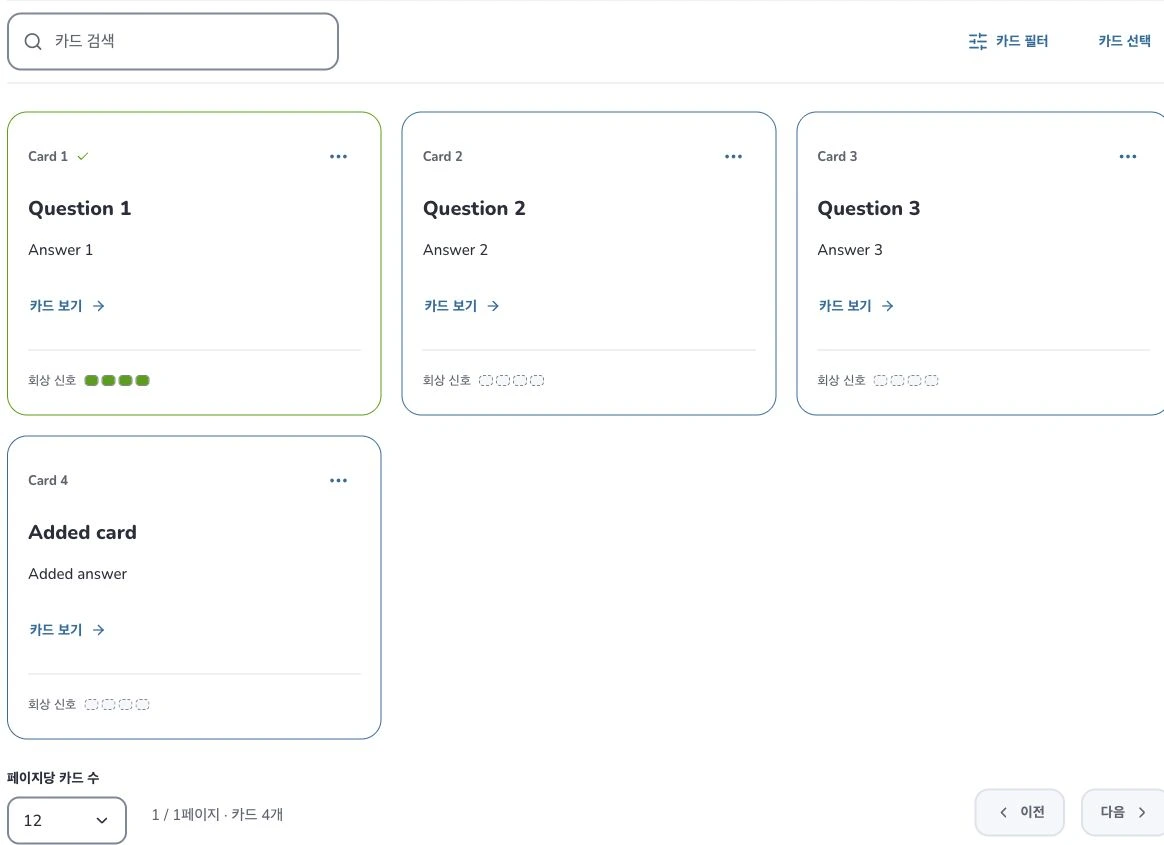
- 1
- 카드 검색
- 2
- 카드 필터
- 3
- 카드 작업
문제 해결
페이지가 공개되어 접근 가능한지 확인하세요. 허용된 본문을 붙여 넣거나 지원 문서를 올릴 수도 있습니다. 접근 제한 URL을 계속 재시도하지 마세요.
다음에 읽을 가이드
관련 Help Deckumi 가이드에서 카드 만들기, 검토와 학습을 이어 가세요.