Antes de começar
Entre na sua conta para guardar os cartões nela. Use material que você tem permissão para utilizar. A geração automática usa a cota disponível; confira os requisitos de acesso e o estado exibido pelo aplicativo.
Prepare um arquivo .doc ou .docx compatível. Preserve títulos e parágrafos úteis; remova comentários ou conteúdo que não queira incluir.
1. Encontre a opção certa
Na página inicial, escolha “Gerar a partir de arquivos” e o documento Word. Isso cria cartões a partir do arquivo; não converte cartões em um download do Word.
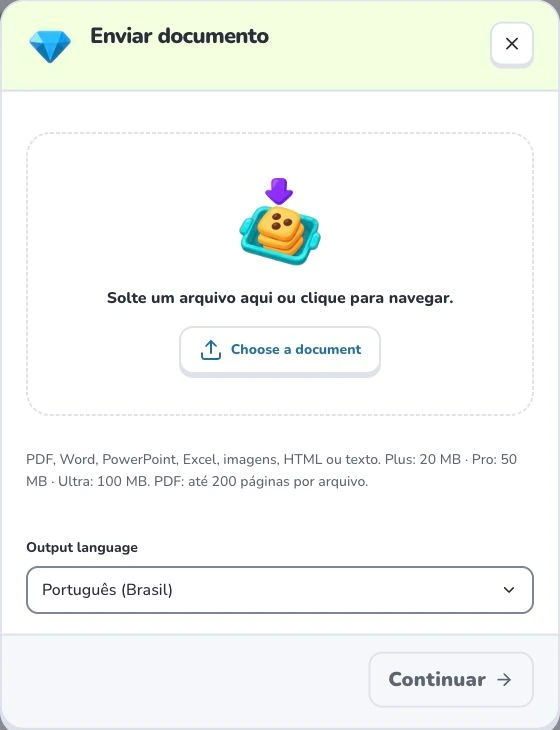
- 1
- Choose a document
- 2
- Output language
- 3
- Continuar
2. Prepare e escolha
Confira o nome e a cota de envio da conta. Use títulos descritivos e mantenha definições junto das condições. Divida documentos grandes por temas relacionados para facilitar a conferência.
3. Confira os ajustes
Escolha “Output language”, confira o material e selecione “Continuar”. Aguarde a organização. Se aparecer um escopo de estudo, marque as seções necessárias e confirme para gerar. Enviar e analisar um arquivo são preparações, não a confirmação de que os cartões finais foram salvos.
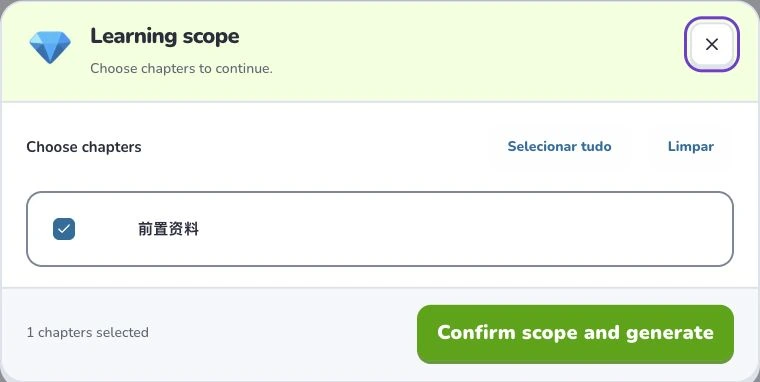
- 1
- Learning scope
- 2
- Selecionar tudo
- 3
- Confirm scope and generate
4. Confira o resultado
Confira o conteúdo extraído e gere apenas as seções necessárias. Compare respostas com o documento, principalmente tabelas e imagens. Abra o resultado na biblioteca depois de salvar com sucesso.
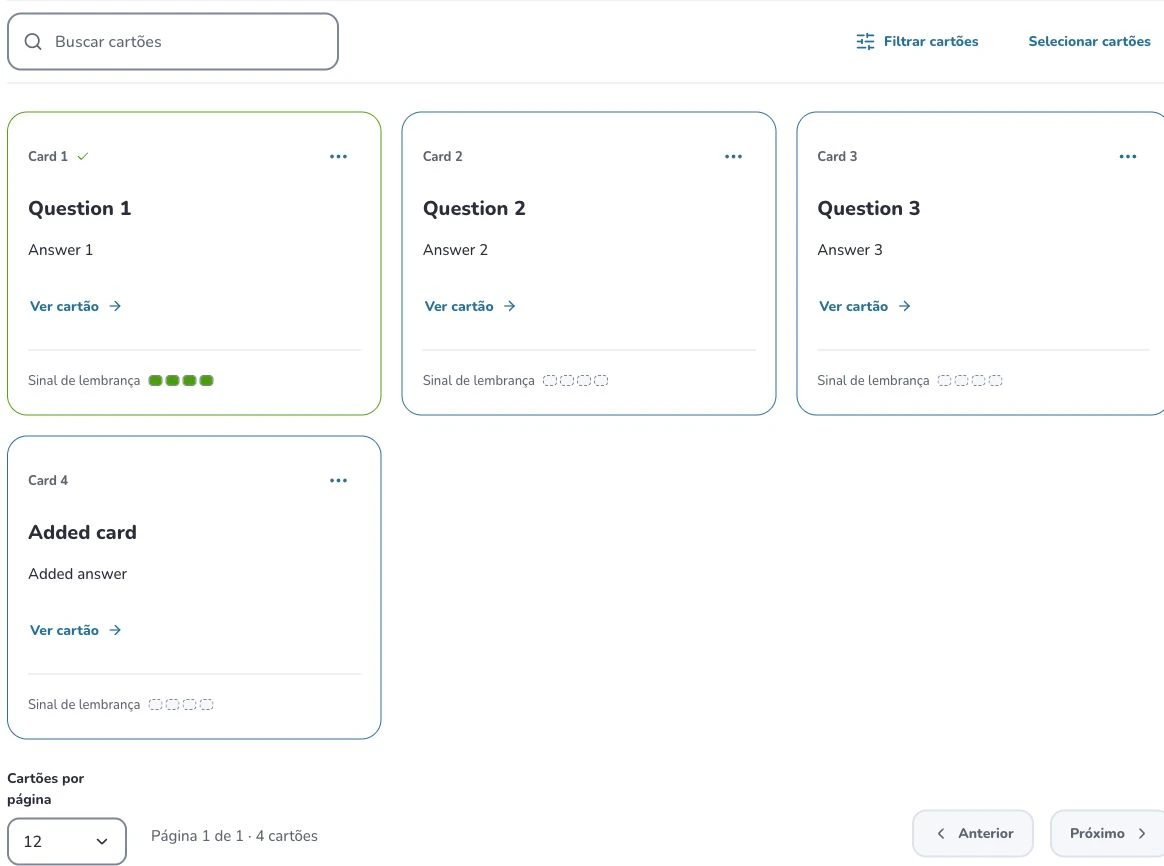
- 1
- Buscar cartões
- 2
- Filtrar cartões
- 3
- Ações do cartão
Como resolver problemas
Escolha um arquivo Word realmente compatível. Renomear outro formato para .docx não faz a conversão. Use uma cópia legível ou cole o trecho na opção de texto.
O que aprender depois
Continue com os guias relacionados do Help Deckumi para criar, conferir e estudar seus cartões.