Перед началом
Войдите, чтобы сохранять карточки в своём аккаунте. Используйте материалы, на которые у вас есть право. Автоматическое создание расходует доступную квоту; проверяйте требования доступа и состояние, показанные в приложении.
Подготовьте читаемый PDF, который вправе использовать. Скан должен быть чётким: размытый текст и сложная вёрстка ухудшают извлечение.
1. Найдите нужный раздел
На главной выберите “Создать из файлов”, укажите PDF и проверьте показанное имя.
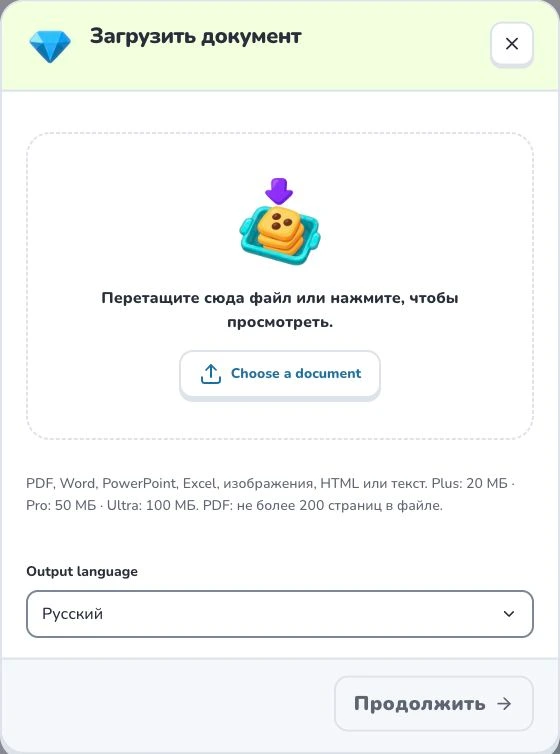
- 1
- Choose a document
- 2
- Output language
- 3
- Продолжить
2. Подготовьте и выберите
Один PDF может содержать не более 200 страниц. Размер также ограничен квотой аккаунта. Делите длинные документы на связанные части, сохраняя заголовки и порядок страниц для проверки разделов.
3. Проверьте настройки
Выберите “Output language”, проверьте материал и нажмите “Продолжить”. Дождитесь подготовки. Если появится выбор учебного объёма, отметьте нужные разделы и подтвердите их для создания. Загрузка и разбор — подготовительные этапы, а не подтверждение сохранения готовых карточек.
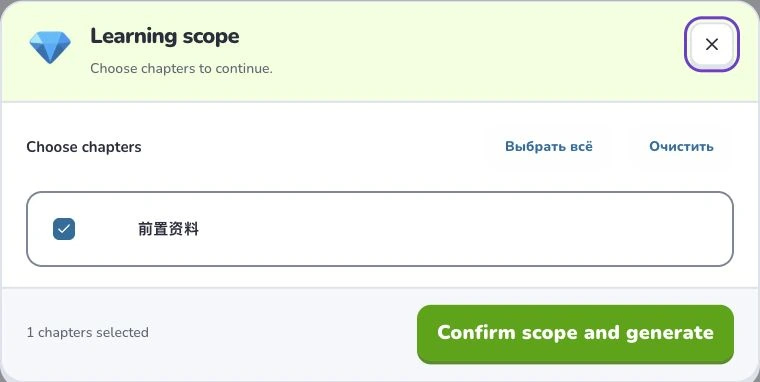
- 1
- Learning scope
- 2
- Выбрать всё
- 3
- Confirm scope and generate
4. Проверьте результат
После обработки выберите объём и сравните карточки с оригиналом. Особенно проверьте формулы, таблицы, единицы и исключения. Откройте сохранённый набор в библиотеке и исправьте ошибки до изучения.
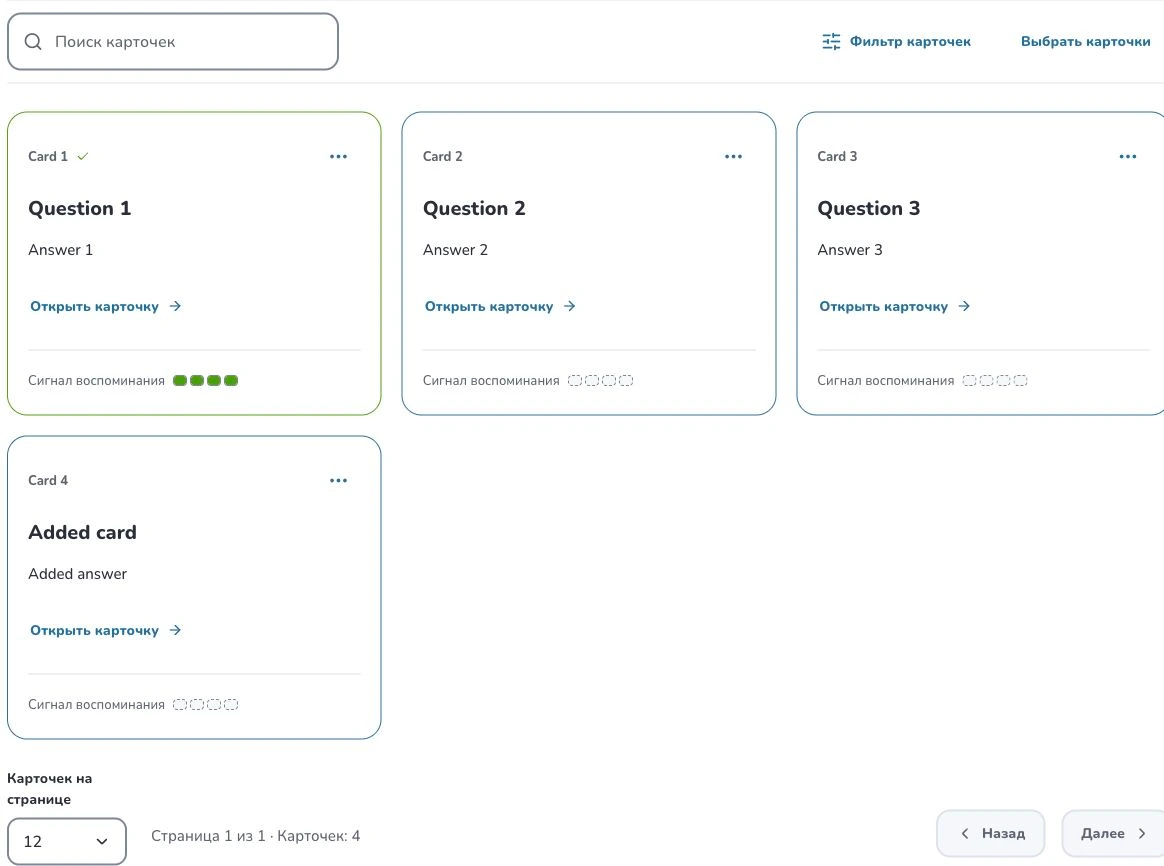
- 1
- Поиск карточек
- 2
- Фильтр карточек
- 3
- Действия с карточкой
Решение проблем
При отказе проверьте число страниц и размер. При плохом извлечении используйте более чёткий скан или текстовую версию. Успешная загрузка не гарантирует правильное понимание каждой страницы.
Что читать дальше
Продолжите с этими связанными руководствами Help Deckumi по созданию, проверке и изучению карточек.