開始前
先登入,以便把閃卡儲存到自己的賬戶。只使用你有權使用的資料。自動生成會使用賬戶可用額度;具體許可權、額度和等待狀態以頁面提示為準。
準備你有權使用、內容清楚的 PDF。掃描頁需要足夠清晰;模糊文字和複雜排版會影響提取質量。
1. 找到正確入口
在首頁選擇“拖入檔案生成”,在文件視窗選擇 PDF,並核對顯示的檔名。
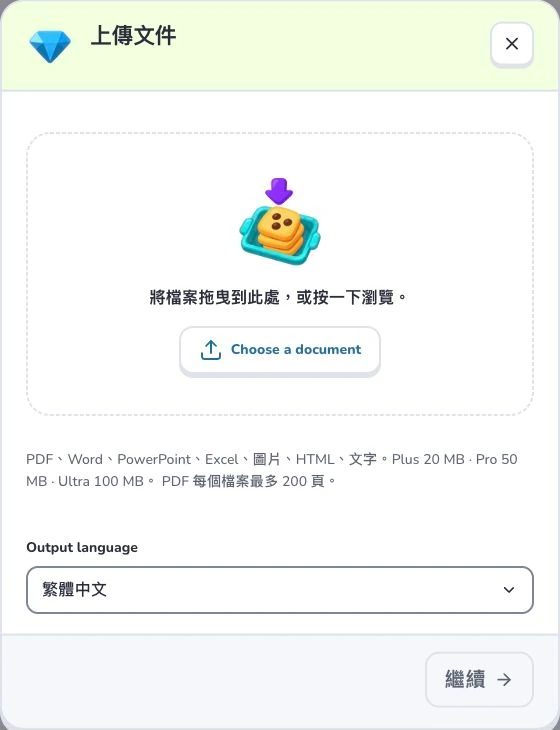
- 1
- Choose a document
- 2
- Output language
- 3
- 繼續
2. 準備與選擇
每份 PDF 最多 200 頁,檔案大小還受賬戶顯示的上傳額度限制。過長資料先按主題拆分,保留標題和頁序,方便識別提取後的章節。
3. 檢查設定
選擇“Output language”,核對資料後點選“繼續”。等待資料整理;出現學習範圍時,勾選需要的章節,確認範圍後再生成。上傳成功、解析完成和閃卡儲存成功是不同階段,不能把前兩項當成最終結果。
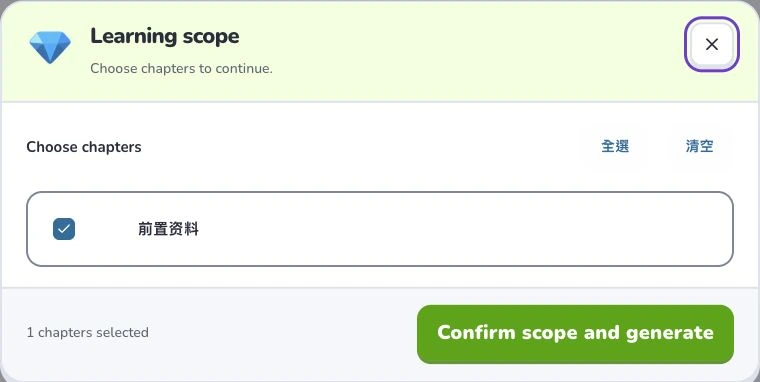
- 1
- Learning scope
- 2
- 全選
- 3
- Confirm scope and generate
4. 核對結果
處理後選擇相關學習範圍,再將卡片與原頁對照。公式、表格、單位和例外條件尤其需要人工檢查。儲存成功後到卡片庫開啟閃卡集,先糾錯再學習。
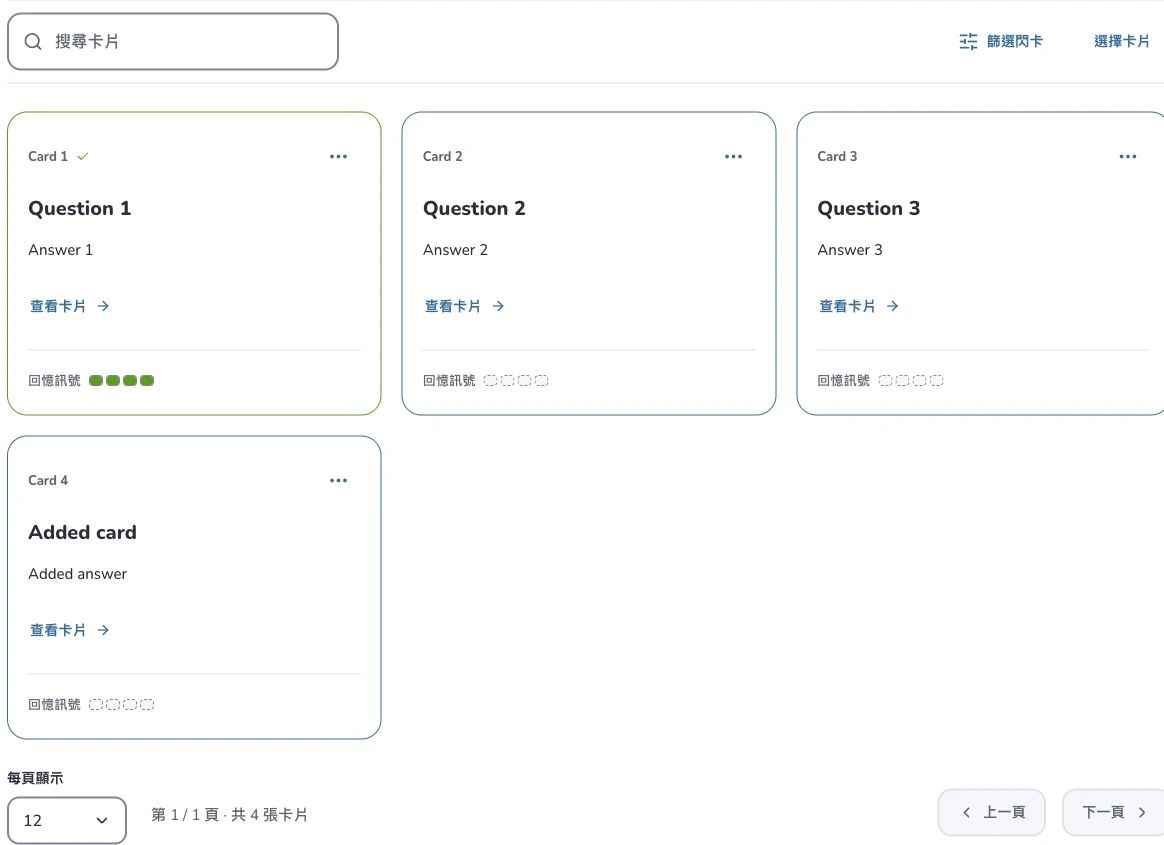
- 1
- 搜尋卡片
- 2
- 篩選閃卡
- 3
- 閃卡操作
遇到問題怎麼辦
檔案被拒絕時同時檢查頁數和大小。提取不清楚時換更清晰的掃描件或文字版。上傳成功並不保證每一頁都被正確理解。
接下來學什麼
繼續閱讀以下 Help Deckumi 相關教程,逐步完成制卡、核對和學習。