Bevor du beginnst
Melde dich an, damit die Karten in deinem Konto gespeichert werden. Nutze nur Material, das du verwenden darfst. Automatische Erstellung nutzt dein verfügbares Kontingent; beachte die angezeigten Zugriffsanforderungen und Statusmeldungen.
Entscheide, was genau eine einzelne Karte abfragen soll. Halte die Quelle bereit, um die Antwort zu prüfen.
1. Den richtigen Einstieg finden
Wähle auf der Startseite “Manual input”. Der Editor startet auf der Vorderseite. Vorhandene Karten kannst du über ihr Kartenmenü bearbeiten.
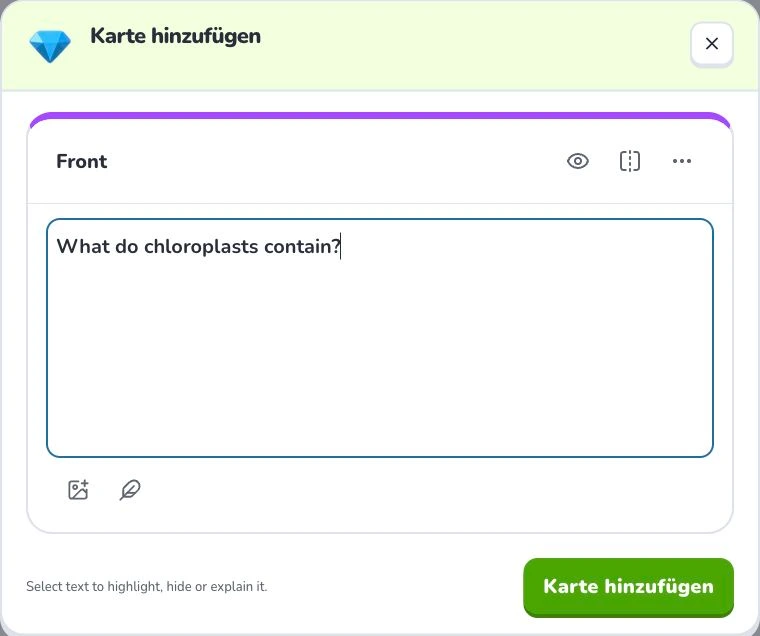
- 1
- Front content
- 2
- Notizen
- 3
- Karte hinzufügen
2. Vorbereiten und auswählen
Stelle eine konkrete Frage und wechsle für die Antwort zur Rückseite. „Was enthalten Chloroplasten?“ ist besser bewertbar als „Erkläre Pflanzen“. Nutze Notizen für Kontext, ohne notwendige Bedingungen aus der Frage auszulagern.
3. Einstellungen prüfen
Schreibe vorne eine klare Frage und hinten die passende Antwort. Prüfe beide Seiten. Zusätzlicher Kontext gehört in “Notizen”; nutze vor dem Speichern die Vorschau. KI-Werkzeuge sind optional und können ein eigenes Kontingent benötigen. Normales Schreiben erfordert sie nicht.
4. Ergebnis kontrollieren
Prüfe beide Seiten in der Vorschau, speichere einmal und warte auf Bestätigung. Öffne erneut und kontrolliere Frage, Antwort und Notizen. Bewahre bei Fehlern den Entwurf und versuche das Speichern erneut, ohne Duplikate anzulegen.
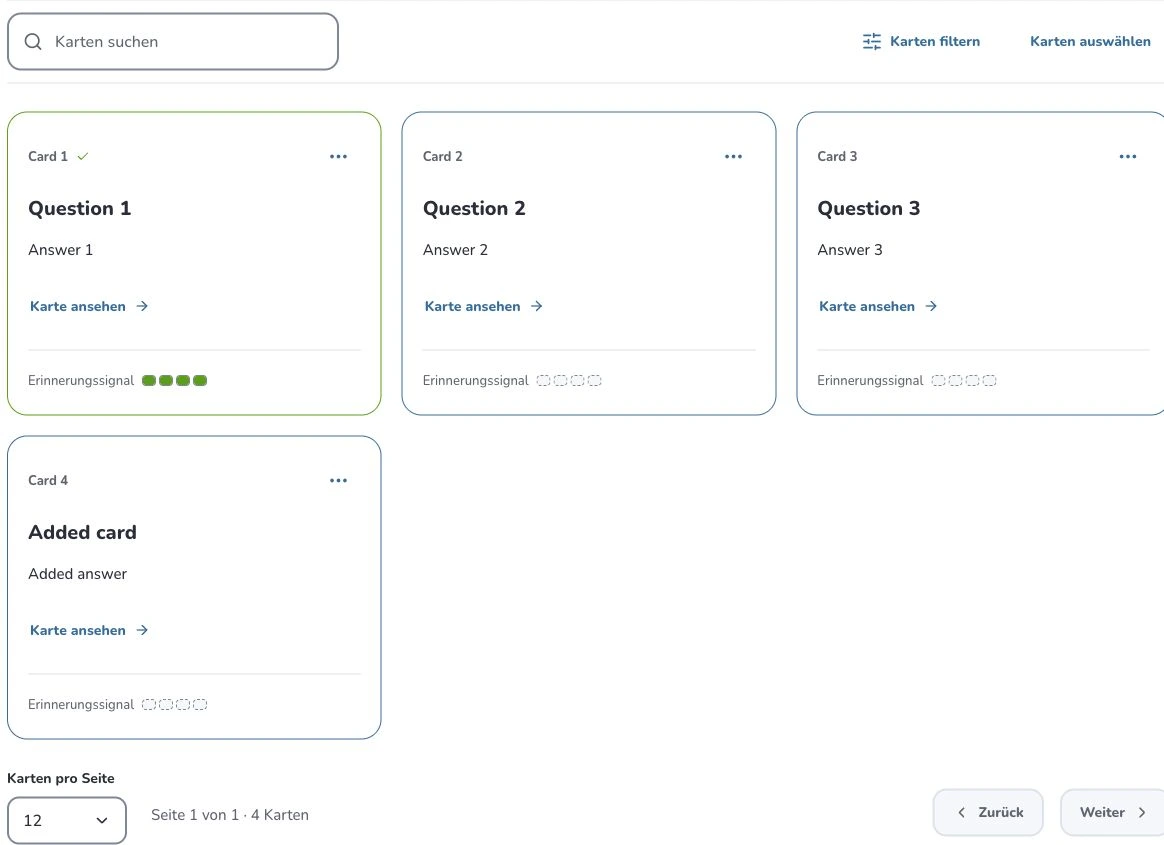
- 1
- Karten suchen
- 2
- Karten filtern
- 3
- Kartenaktionen
Probleme lösen
Eine sinnvolle Karte braucht genug Kontext für eine klare Antwort. Fehlt eine Änderung, kontrolliere aktive Seite und Speicherstatus. Markieren oder Verbergen ist nicht dasselbe wie das Umschreiben der Frage.
So geht es weiter
Mit diesen verwandten Help-Deckumi-Anleitungen kannst du Erstellung, Prüfung und Lernen fortsetzen.