Bevor du beginnst
Melde dich an, damit die Karten in deinem Konto gespeichert werden. Nutze nur Material, das du verwenden darfst. Automatische Erstellung nutzt dein verfügbares Kontingent; beachte die angezeigten Zugriffsanforderungen und Statusmeldungen.
Melde dich beim besitzenden Konto an. Die Bilder verwenden Beispielkarten; echte Namen bleiben so, wie sie eingegeben wurden.
1. Den richtigen Einstieg finden
Öffne deine Kartensätze und einen Satz. Nutze Gruppen oder wechsle zu “Alle Lernkarten”, um seine Karten zu durchsuchen.
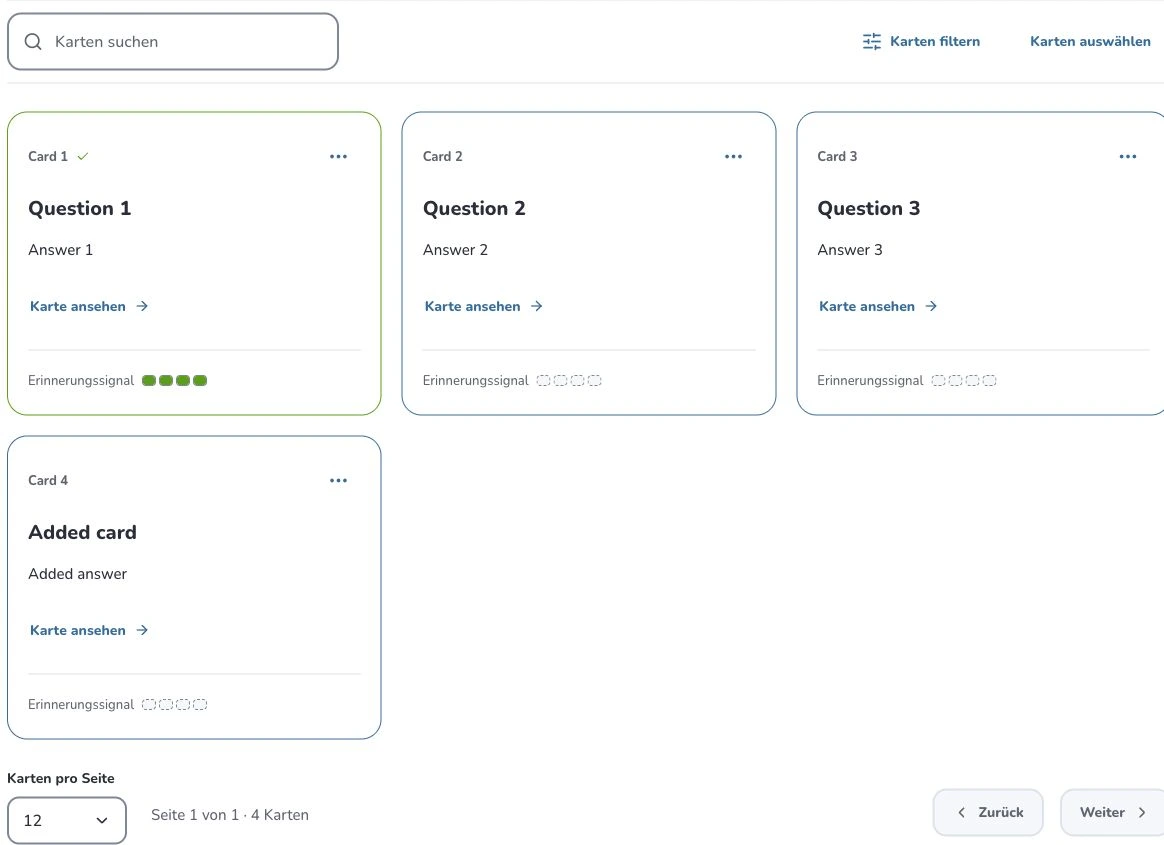
- 1
- Karten suchen
- 2
- Karten filtern
- 3
- Kartenaktionen
2. Vorbereiten und auswählen
Suche mit “Karten suchen” nach einem Wort aus Frage oder Antwort und grenze mit “Karten filtern” ein. Das Kartenmenü bietet Gedächtnisdetails, Bearbeiten und Löschen. Prüfe vor Sammelaktionen die Auswahl.
3. Einstellungen prüfen
Die Suche im Kartensatz grenzt dessen Karten ein; die Suche in der Seitenleiste durchsucht die Bibliothek. Filter verändern die Anzeige, die Kartenauswahl ermöglicht Sammelaktionen. Prüfe Kartensatz, Gruppe und Filter, bevor du eine Karte für verschwunden hältst.
4. Ergebnis kontrollieren
Öffne eine Karte für den vollständigen Inhalt und ordne verwandte Karten in Gruppen. Archiviere einen Satz, um ihn wiederherstellbar aus der aktiven Liste zu nehmen. Löschen ist eine getrennte dauerhafte Aktion.
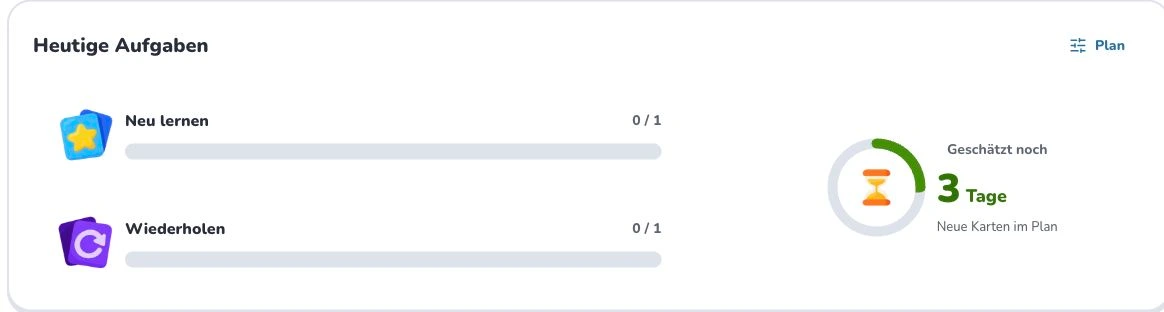
- 1
- Plan
- 2
- Neu lernen
- 3
- Wiederholen
- 4
- Neue Karten im Plan
Probleme lösen
Entferne Filter und prüfe das Archiv, bevor du Inhalte für verloren hältst. Diese Webansicht hat keine eigene Favoritensteuerung. Nutze verfügbare Gruppen und Suche statt einer vermeintlich versteckten Favoritenschaltfläche.
So geht es weiter
Mit diesen verwandten Help-Deckumi-Anleitungen kannst du Erstellung, Prüfung und Lernen fortsetzen.