Bevor du beginnst
Melde dich an, damit die Karten in deinem Konto gespeichert werden. Nutze nur Material, das du verwenden darfst. Automatische Erstellung nutzt dein verfügbares Kontingent; beachte die angezeigten Zugriffsanforderungen und Statusmeldungen.
Nutze ein öffentliches Video mit dem für dein Konto erforderlichen Videozugang. Das Eingabefenster zeigt eine Pro-Anforderung und eine Höchstdauer von 60 Minuten.
1. Den richtigen Einstieg finden
Wähle auf der Startseite “Aus einem Link erstellen” und füge eine YouTube-Adresse in “Quellenlink” ein. Das Fenster zeigt dann videospezifische Hinweise.
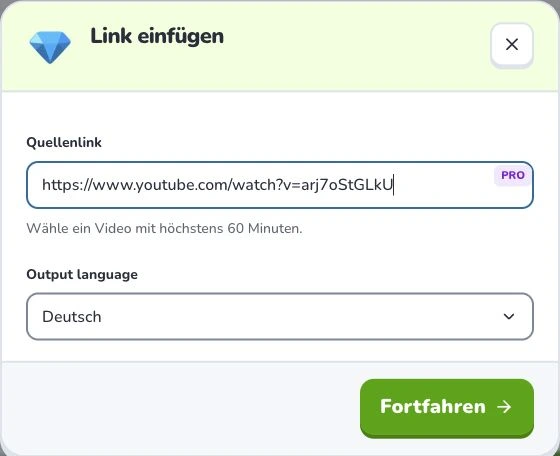
- 1
- Quellenlink
- 2
- Output language
- 3
- Fortfahren
2. Vorbereiten und auswählen
Prüfe Video und Länge, wähle die Sprache und fahre fort. Warte auf die Verarbeitung und kontrolliere den Lernumfang, falls angeboten. Eine angenommene URL bestätigt noch keine abgeschlossene Videoanalyse.
3. Einstellungen prüfen
Wähle “Output language”, prüfe das Material und dann “Fortfahren”. Warte, bis es aufbereitet ist. Wird ein Lernumfang angeboten, wähle die benötigten Abschnitte und bestätige ihn zur Erstellung. Hochladen und Auslesen sind Vorbereitungsschritte und bestätigen noch keine gespeicherten Lernkarten.
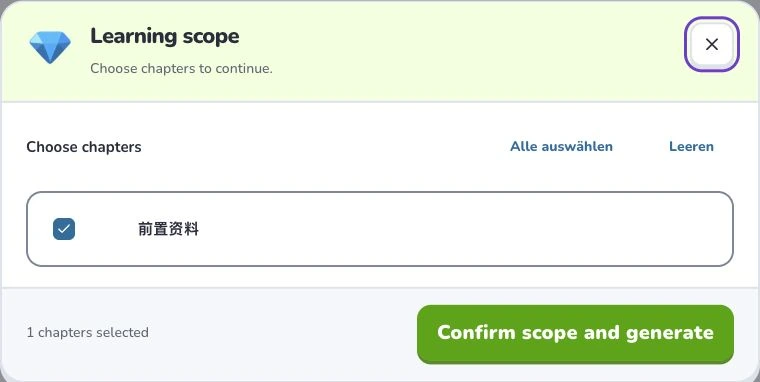
- 1
- Learning scope
- 2
- Alle auswählen
- 3
- Confirm scope and generate
4. Ergebnis kontrollieren
Prüfe gespeicherte Karten und ihre Videogruppe. Quellenlinks öffnen ungefähr die betreffende Stelle; die Wiedergabe beginnt einige Sekunden früher für mehr Kontext. Vergleiche erst den Ausschnitt, bevor du korrigierst.
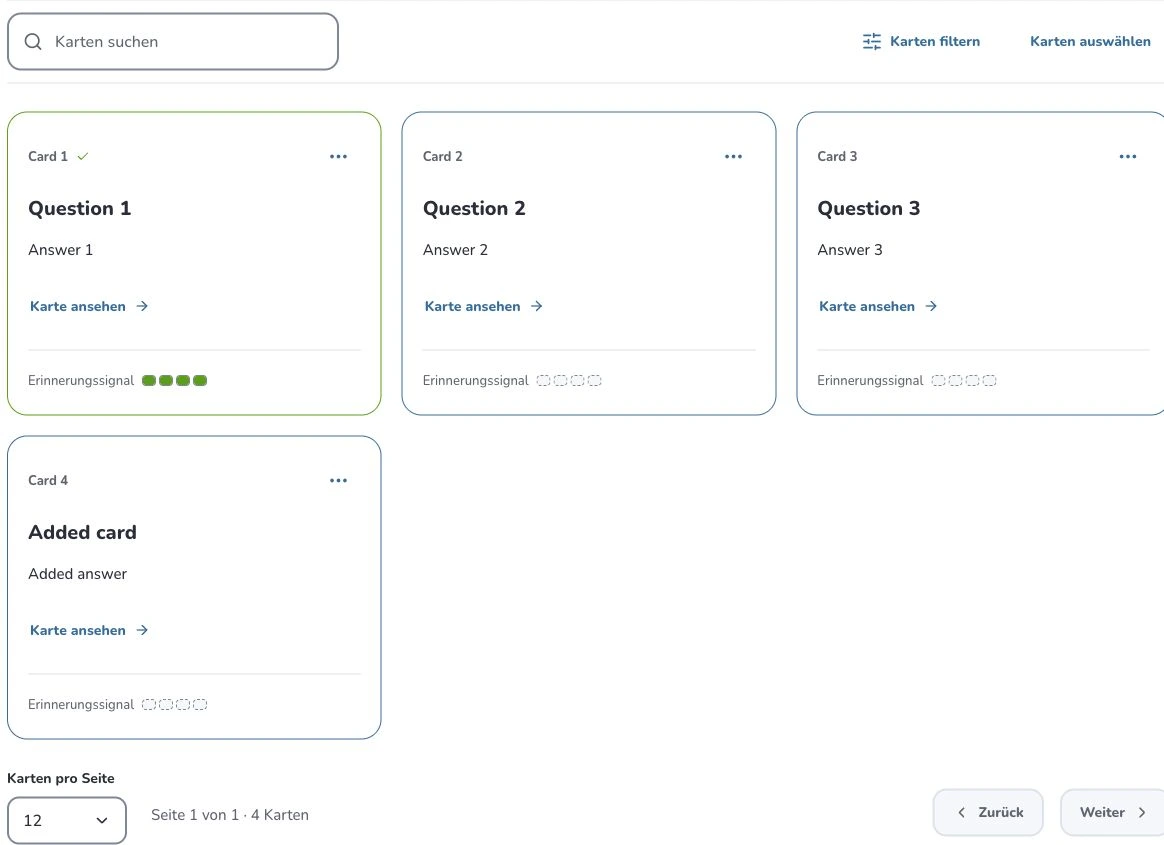
- 1
- Karten suchen
- 2
- Karten filtern
- 3
- Kartenaktionen
Probleme lösen
Private, nicht verfügbare oder nicht unterstützte Videos können scheitern. Prüfe Zugang und Dauer. Läuft schon eine Aufgabe, öffne deren Status statt dasselbe Video erneut einzureichen.
So geht es weiter
Mit diesen verwandten Help-Deckumi-Anleitungen kannst du Erstellung, Prüfung und Lernen fortsetzen.