Antes de empezar
Inicia sesión para guardar las tarjetas en tu cuenta. Utiliza material que tengas permiso para usar. La generación automática consume la cuota disponible; comprueba los requisitos de acceso y el estado que muestra la aplicación.
Prepara un PDF legible que puedas utilizar. Los escaneos deben ser claros: el texto borroso y las maquetaciones complejas pueden empeorar la extracción.
1. Encuentra la opción adecuada
En Inicio, elige “Generar desde archivos”, selecciona el PDF y comprueba el nombre mostrado.
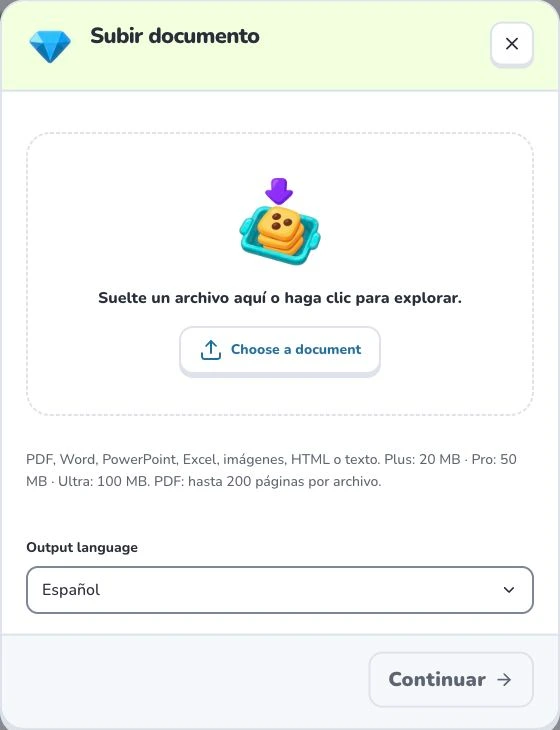
- 1
- Choose a document
- 2
- Output language
- 3
- Continuar
2. Prepara y elige
Cada PDF admite hasta 200 páginas. El tamaño también depende del límite de tu cuenta. Divide los documentos largos en partes coherentes y conserva títulos y orden de páginas para reconocer los apartados extraídos.
3. Comprueba los ajustes
Elige “Output language”, comprueba el material y pulsa “Continuar”. Espera mientras se organiza. Si aparece una selección de contenido, marca los apartados necesarios y confirma el alcance para generar. Subir y analizar un archivo no significa que las tarjetas terminadas ya estén guardadas.
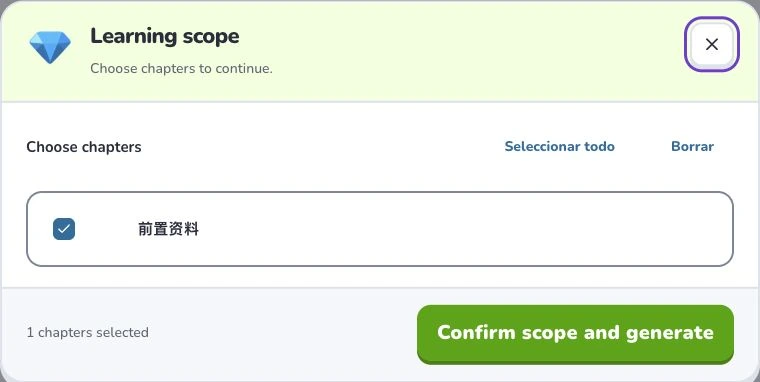
- 1
- Learning scope
- 2
- Seleccionar todo
- 3
- Confirm scope and generate
4. Revisa el resultado
Tras el procesamiento, elige el alcance y compara las tarjetas con el original. Revisa especialmente fórmulas, tablas, unidades y excepciones. Abre el conjunto guardado en la biblioteca y corrige antes de estudiar.
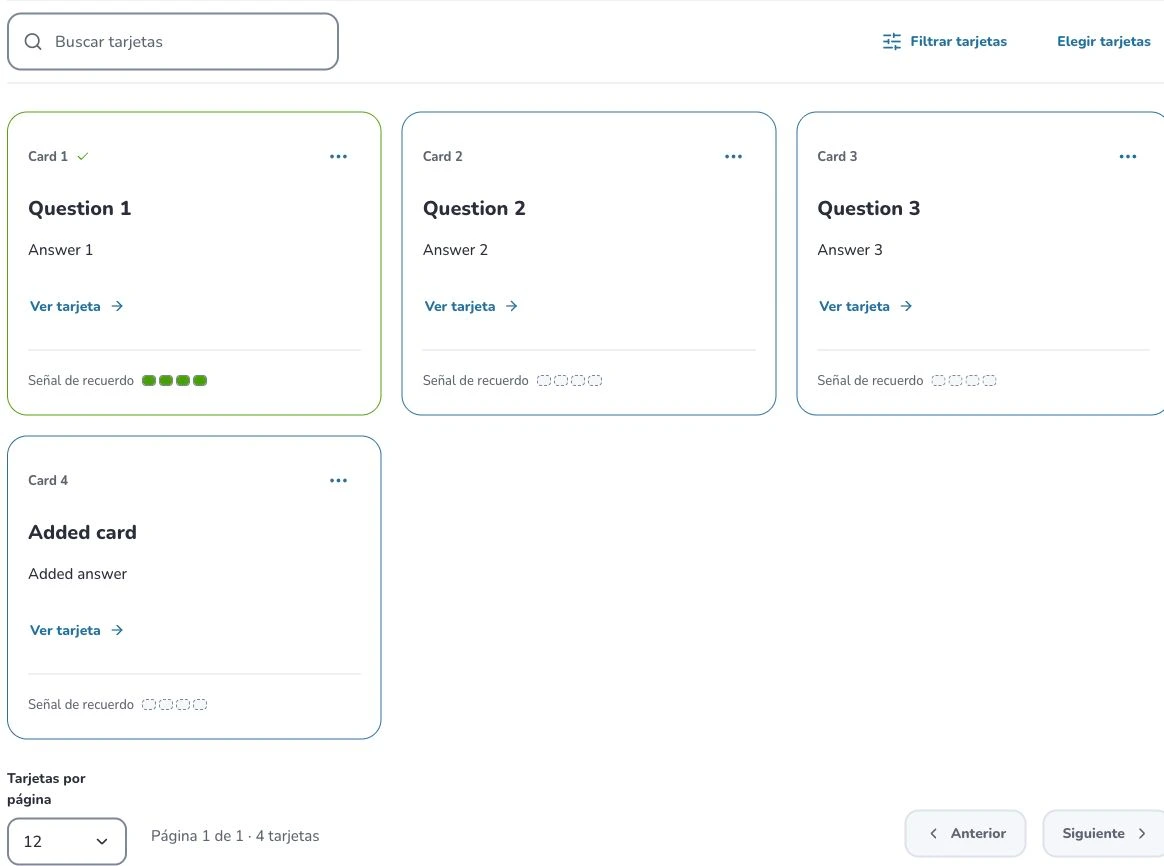
- 1
- Buscar tarjetas
- 2
- Filtrar tarjetas
- 3
- Acciones de la tarjeta
Solución de problemas
Si se rechaza el archivo, comprueba páginas y tamaño. Para una extracción deficiente, utiliza un escaneo más claro o una copia con texto. Una subida correcta no garantiza que se haya entendido cada página.
Qué aprender después
Continúa con estas guías relacionadas de Help Deckumi para completar la creación, la comprobación y el aprendizaje.