Avant de commencer
Connectez-vous pour conserver les cartes dans votre compte. Utilisez des documents que vous êtes autorisé à exploiter. La génération automatique utilise votre quota disponible ; vérifiez les droits nécessaires et les messages affichés.
Connectez-vous au compte propriétaire. Les captures présentent des cartes de démonstration ; les noms réels restent tels que leur propriétaire les a saisis.
1. Trouver le bon accès
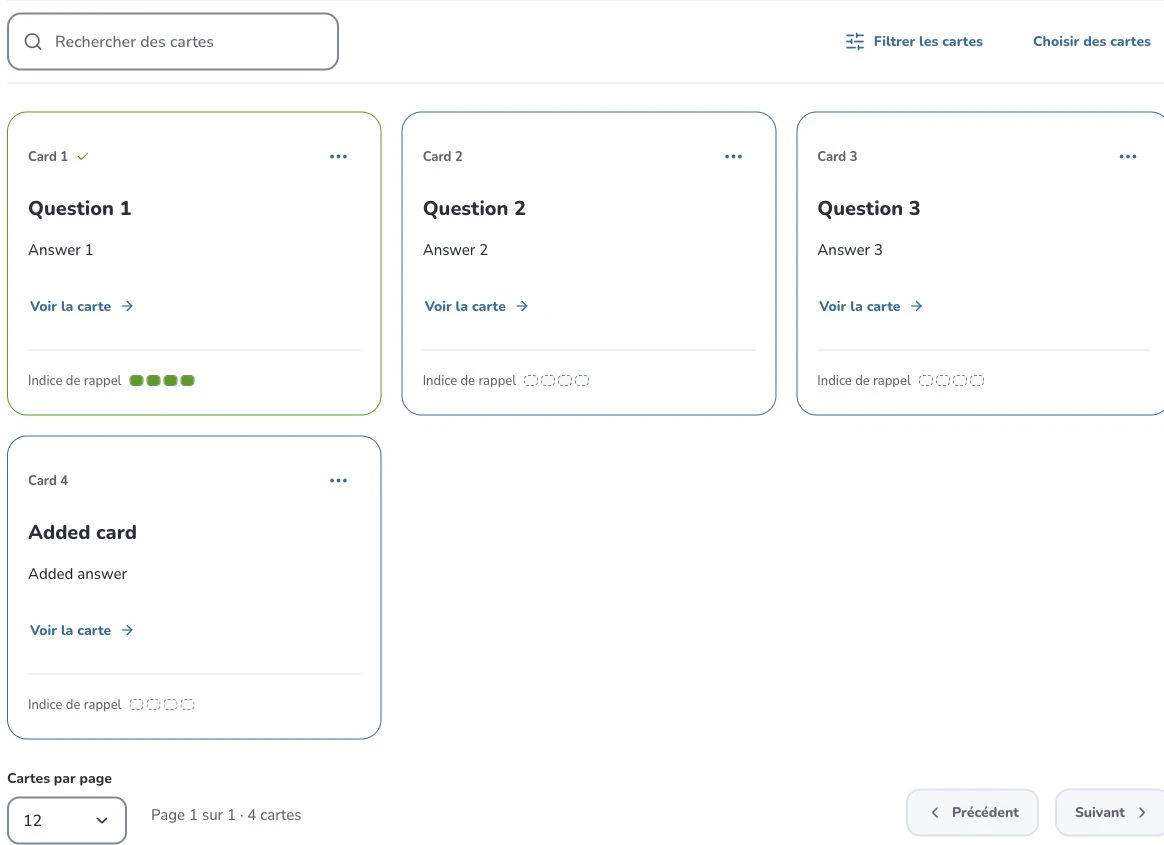
Ouvrez la liste de vos ensembles puis un ensemble. Consultez ses groupes ou passez à “Toutes les cartes” pour chercher parmi ses cartes.
- 1
- Rechercher des cartes
- 2
- Filtrer les cartes
- 3
- Actions de la carte
2. Préparer et choisir
Cherchez un mot de question ou de réponse avec “Rechercher des cartes”, puis limitez les résultats avec “Filtrer les cartes”. Le menu d’une carte propose détails de mémoire, modification et suppression. Vérifiez la sélection avant une action groupée.
3. Vérifier les réglages
La recherche dans un ensemble limite ses cartes ; celle de la barre latérale explore la bibliothèque. Les filtres changent l’affichage et la sélection permet les actions groupées. Vérifiez ensemble, groupe et filtres avant de conclure qu’une carte manque.
4. Vérifier le résultat
Ouvrez la carte pour vérifier tout son contenu et regroupez les cartes liées. Archivez un ensemble pour le retirer de la liste active tout en pouvant le restaurer. La suppression est une action permanente distincte.
- 1
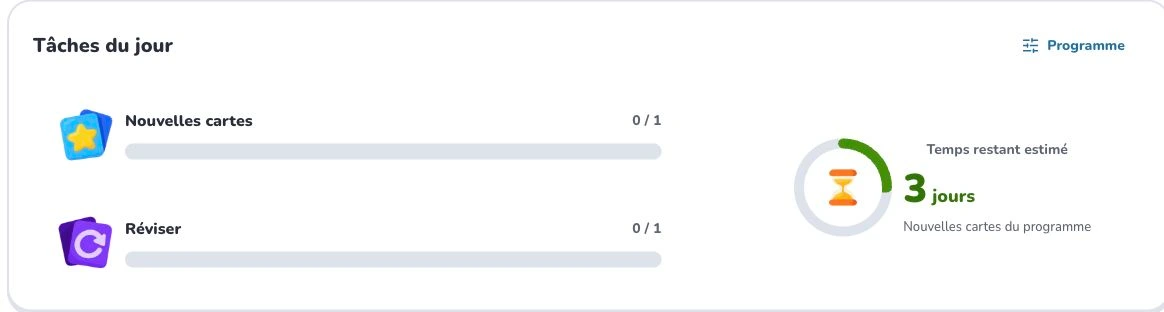
- Programme
- 2
- Nouvelles cartes
- 3
- Réviser
- 4
- Nouvelles cartes du programme
Résoudre les problèmes
Effacez les filtres et vérifiez les archives avant de conclure à une perte. Cette vue Web n’a pas de commande de favoris indépendante ; utilisez les groupes et la recherche disponibles sans supposer un bouton caché.
Pour continuer
Poursuivez avec ces guides Help Deckumi pour créer, vérifier et apprendre vos cartes.