Avant de commencer
Connectez-vous pour conserver les cartes dans votre compte. Utilisez des documents que vous êtes autorisé à exploiter. La génération automatique utilise votre quota disponible ; vérifiez les droits nécessaires et les messages affichés.
Conservez définitions complètes, nombres, unités et exceptions. Séparez les sujets sans rapport pour garder un périmètre utile.
1. Trouver le bon accès
Dans l’accueil, choisissez “Créer à partir de texte”, puis collez les notes dans “Contenu à apprendre”.
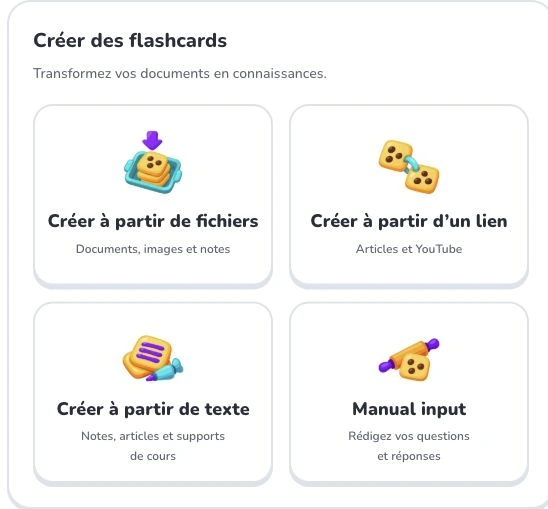
- 1
- Créer à partir de fichiers
- 2
- Créer à partir d’un lien
- 3
- Créer à partir de texte
- 4
- Manual input
2. Préparer et choisir
La limite est de 8 000 caractères, ponctuation, espaces et retours compris. Divisez les notes longues par sujet. Expliquez ce que contiennent les chloroplastes et ce que transforme la photosynthèse plutôt que de coller des mots isolés.
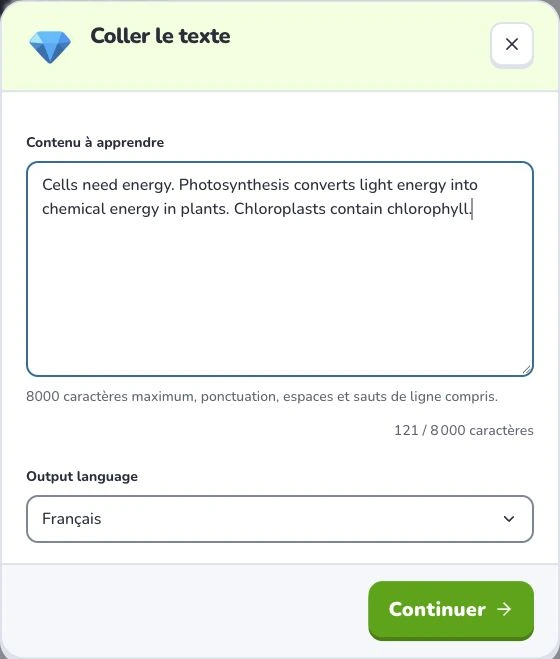
- 1
- Contenu à apprendre
- 2
- Output language
- 3
- Continuer
3. Vérifier les réglages
Choisissez “Output language”, vérifiez le contenu puis sélectionnez “Continuer”. Attendez son organisation. Si un périmètre apparaît, sélectionnez les sections utiles et confirmez-les pour générer. Le téléversement et l’analyse sont des étapes de préparation, pas la confirmation que les cartes sont enregistrées.
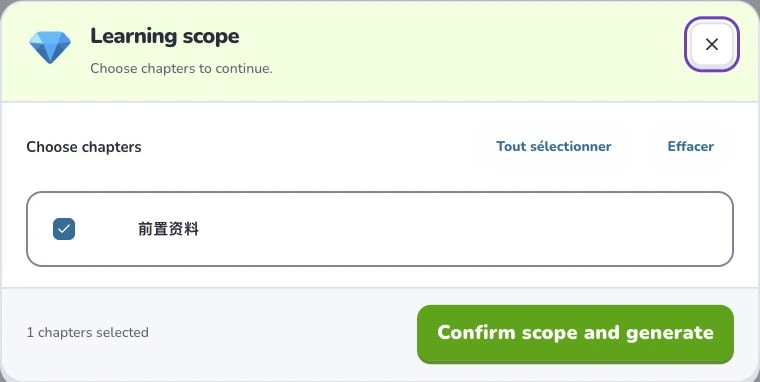
- 1
- Learning scope
- 2
- Tout sélectionner
- 3
- Confirm scope and generate
4. Vérifier le résultat
Comparez questions, réponses et lacunes aux notes et gardez les conditions importantes. Ouvrez l’ensemble après confirmation de l’enregistrement. Si celui-ci échoue, réessayez d’enregistrer le résultat existant.
Résoudre les problèmes
Si “Continuer” est indisponible, vérifiez que le texte n’est ni vide ni trop long et attendez le chargement du compte. Réduisez le texte ; changer la police ne réduit pas le nombre de caractères.
Pour continuer
Poursuivez avec ces guides Help Deckumi pour créer, vérifier et apprendre vos cartes.