Avant de commencer
Connectez-vous pour conserver les cartes dans votre compte. Utilisez des documents que vous êtes autorisé à exploiter. La génération automatique utilise votre quota disponible ; vérifiez les droits nécessaires et les messages affichés.
La révision à échéance concerne les cartes déjà étudiées dont le prochain rendez-vous est arrivé. L’apprentissage de nouvelles cartes relève d’un autre flux.
1. Trouver le bon accès
Dans le panneau de révision de l’accueil, choisissez “Commencer la révision”. Les candidats à échéance de tous les ensembles sont inclus, même hors de la liste d’aperçu.
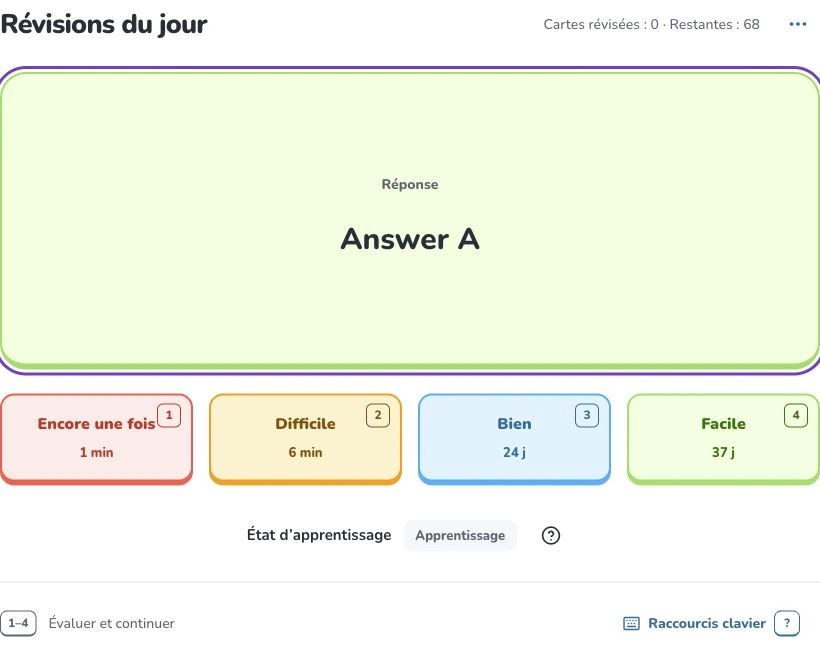
- 1
- Révisions du jour
- 2
- Évaluer le rappel
- 3
- État d’apprentissage
2. Préparer et choisir
Lisez la question et cherchez la réponse avant de révéler. Cet accès n’ajoute pas automatiquement de cartes jamais étudiées. La sélection est fixée au démarrage ; les nouvelles échéances attendent une autre session.
3. Vérifier les réglages
Essayez de vous souvenir avant de révéler. Choisissez “Encore une fois” en cas d’oubli, “Difficile” pour un rappel difficile, “Bien” pour un rappel correct et “Facile” pour un rappel sans effort. Évaluez votre souvenir réel, pas l’intervalle souhaité. L’intervalle dépend de l’historique de la carte.
4. Vérifier le résultat
Évaluez votre rappel et poursuivez jusqu’à terminer la session. FSRS programme les prochaines révisions selon l’historique et les évaluations. L’état d’apprentissage résume la carte ; ce n’est pas une autre note à choisir.
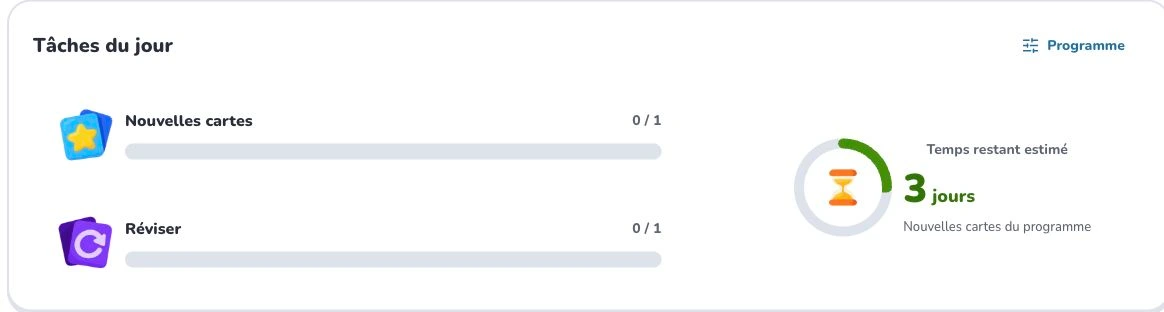
- 1
- Programme
- 2
- Nouvelles cartes
- 3
- Réviser
- 4
- Nouvelles cartes du programme
Résoudre les problèmes
Si le nombre change, vérifiez d’autres sessions ou de nouvelles échéances. Le plan d’un ensemble peut inclure des cartes nouvelles : utilisez la révision de l’accueil pour réviser uniquement les cartes dues.
Pour continuer
Poursuivez avec ces guides Help Deckumi pour créer, vérifier et apprendre vos cartes.