Avant de commencer
Connectez-vous pour conserver les cartes dans votre compte. Utilisez des documents que vous êtes autorisé à exploiter. La génération automatique utilise votre quota disponible ; vérifiez les droits nécessaires et les messages affichés.
Préparez un fichier .doc ou .docx compatible. Conservez titres et paragraphes utiles, retirez commentaires et contenu que vous ne souhaitez pas inclure.
1. Trouver le bon accès
Dans l’accueil, choisissez “Créer à partir de fichiers” puis le document Word. Cette fonction crée des cartes depuis Word ; elle ne transforme pas des cartes en téléchargement Word.
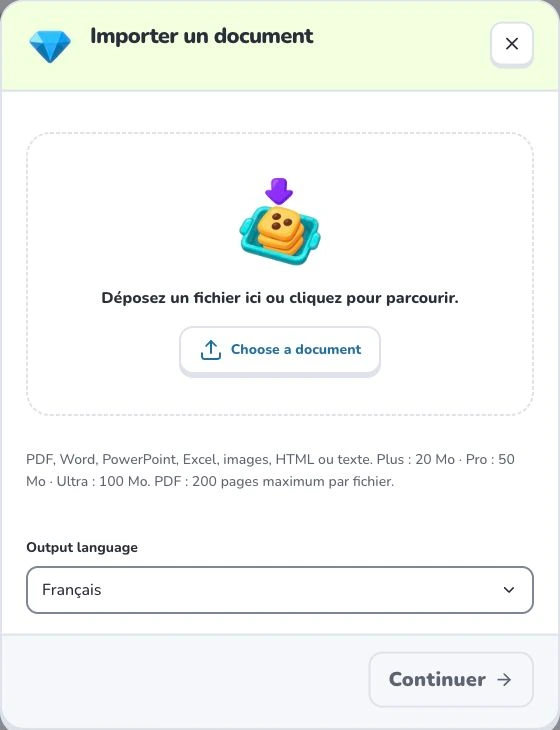
- 1
- Choose a document
- 2
- Output language
- 3
- Continuer
2. Préparer et choisir
Vérifiez le nom et le quota indiqué pour votre compte. Utilisez des titres descriptifs et gardez les définitions avec leurs conditions. Divisez les gros documents par thèmes pour mieux vérifier le résultat.
3. Vérifier les réglages
Choisissez “Output language”, vérifiez le contenu puis sélectionnez “Continuer”. Attendez son organisation. Si un périmètre apparaît, sélectionnez les sections utiles et confirmez-les pour générer. Le téléversement et l’analyse sont des étapes de préparation, pas la confirmation que les cartes sont enregistrées.
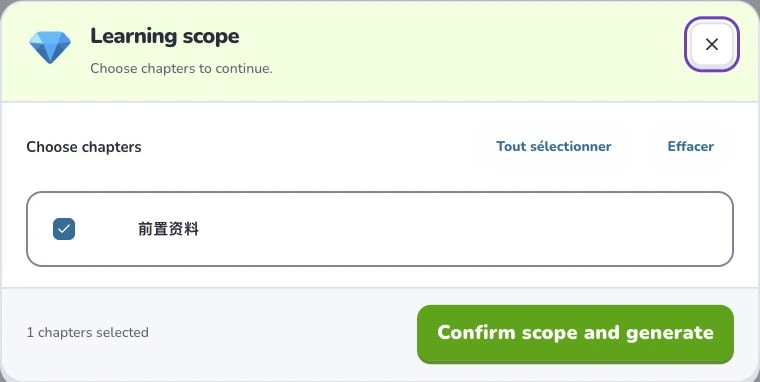
- 1
- Learning scope
- 2
- Tout sélectionner
- 3
- Confirm scope and generate
4. Vérifier le résultat
Vérifiez le contenu extrait et générez uniquement les sections utiles. Comparez les réponses au document, particulièrement les tableaux et images. Ouvrez le résultat dans la bibliothèque après confirmation de sauvegarde.
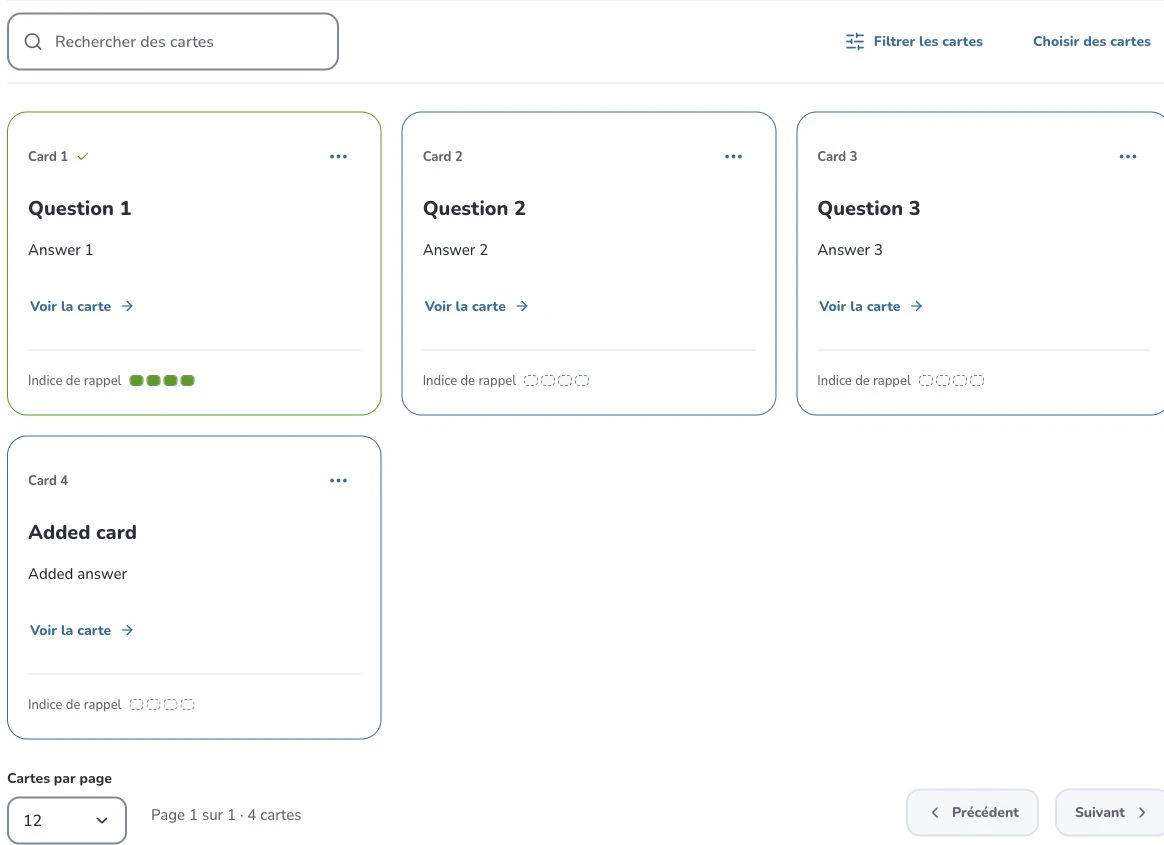
- 1
- Rechercher des cartes
- 2
- Filtrer les cartes
- 3
- Actions de la carte
Résoudre les problèmes
Choisissez un vrai fichier Word compatible : renommer un autre format en .docx ne le convertit pas. Utilisez une copie lisible ou collez le passage dans le flux texte si nécessaire.
Pour continuer
Poursuivez avec ces guides Help Deckumi pour créer, vérifier et apprendre vos cartes.