Avant de commencer
Connectez-vous pour conserver les cartes dans votre compte. Utilisez des documents que vous êtes autorisé à exploiter. La génération automatique utilise votre quota disponible ; vérifiez les droits nécessaires et les messages affichés.
Décidez du souvenir précis à demander sur une carte. Gardez la source pour vérifier la réponse.
1. Trouver le bon accès
Dans l’accueil, choisissez “Manual input”. L’éditeur commence au recto. Pour une carte existante, ouvrez son menu puis la modification.
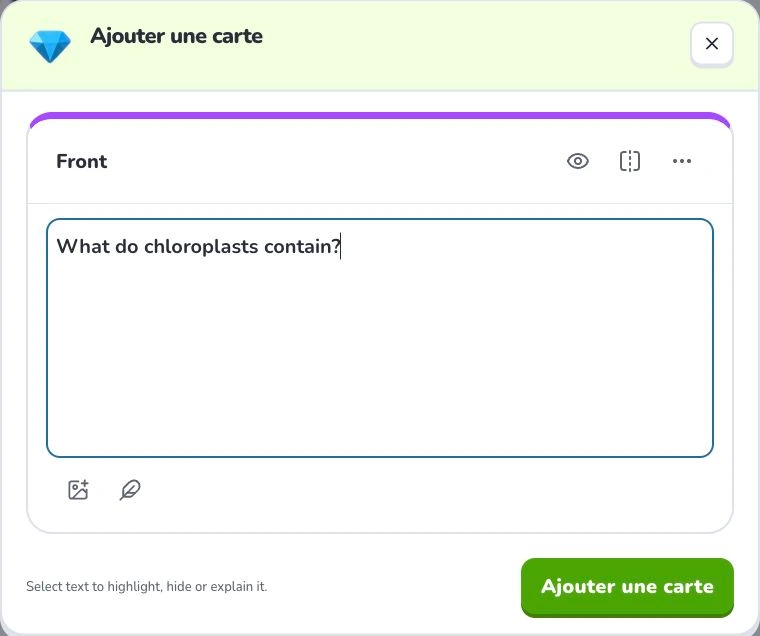
- 1
- Front content
- 2
- Remarques
- 3
- Ajouter une carte
2. Préparer et choisir
Écrivez une question concrète puis passez au verso pour répondre. « Que contiennent les chloroplastes ? » s’évalue mieux que « Explique les plantes ». Réservez les notes au contexte, sans y cacher une condition essentielle.
3. Vérifier les réglages
Placez une question précise au recto et sa réponse au verso. Vérifiez les deux faces. Ajoutez le contexte dans “Remarques” et prévisualisez avant d’enregistrer. Les outils d’IA sont facultatifs et peuvent exiger un quota distinct ; la saisie normale ne nécessite pas ces outils.
4. Vérifier le résultat
Prévisualisez les deux faces, enregistrez une fois et attendez confirmation. Rouvrez pour vérifier question, réponse et notes. En cas d’échec, gardez le brouillon et réessayez d’enregistrer, sans créer de doublon.
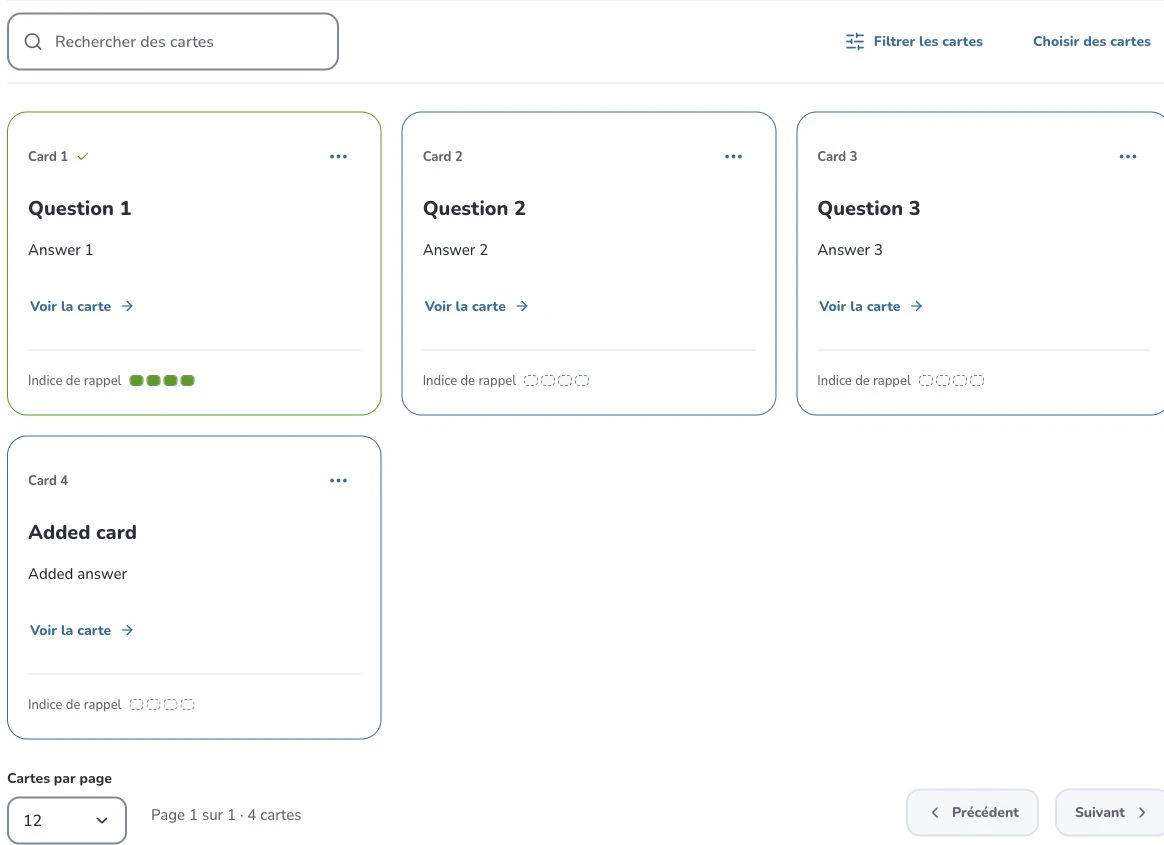
- 1
- Rechercher des cartes
- 2
- Filtrer les cartes
- 3
- Actions de la carte
Résoudre les problèmes
Une question utile nécessite assez de contexte pour une réponse claire. Si une modification semble absente, vérifiez la face active et l’état de sauvegarde. Surligner ou masquer du texte n’est pas réécrire la question.
Pour continuer
Poursuivez avec ces guides Help Deckumi pour créer, vérifier et apprendre vos cartes.