शुरू करने से पहले
कार्ड अपने खाते में सहेजने के लिए साइन इन करें। केवल वही सामग्री इस्तेमाल करें जिसकी आपको अनुमति है। स्वचालित निर्माण खाते की उपलब्ध सीमा का उपयोग करता है; ऐप में दिखाई गई पहुँच की शर्तें और स्थिति जाँचें।
ऐसा छोटा विषय चुनें जिसके उत्तर आप जाँच सकें। पहली कोशिश में पूरा पाठ्यक्रम डालने की अपेक्षा कुछ उपयोगी कार्डों की जाँच आसान होती है।
1. सही विकल्प खोजें
होम पर सामग्री के अनुसार “फ़ाइलों से बनाएँ”, “लिंक से बनाएँ”, “पाठ से बनाएँ” या “Manual input” चुनें। फ़ाइलें और लिंक कार्ड बनाने के इनपुट हैं, कार्डों को PDF या Word में निर्यात करने के आदेश नहीं।
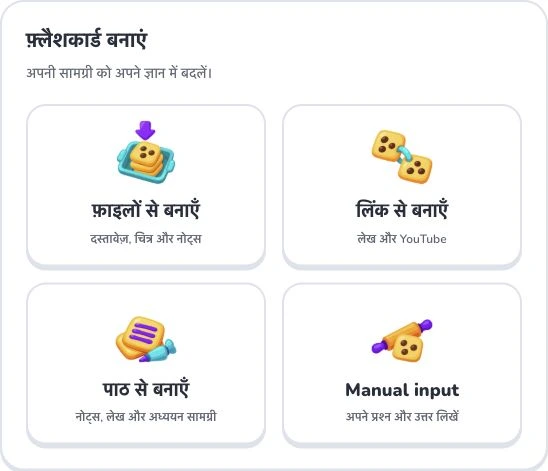
- 1
- फ़ाइलों से बनाएँ
- 2
- लिंक से बनाएँ
- 3
- पाठ से बनाएँ
- 4
- Manual input
2. सामग्री तैयार करें और चुनें
परिभाषा और महत्वपूर्ण शर्त वाला एक अनुच्छेद आज़माएँ। स्रोत पास रखें, जाँचें कि हर प्रश्न का सत्यापन योग्य उत्तर है और अलग तथ्यों को अलग कार्डों में बाँटें।
3. सेटिंग जाँचें
“Output language” चुनें, सामग्री जाँचें और फिर “जारी रखें” दबाएँ। सामग्री व्यवस्थित होने की प्रतीक्षा करें। अध्ययन का दायरा दिखे तो ज़रूरी अनुभाग चुनकर पुष्टि करें और कार्ड बनाएँ। अपलोड और विश्लेषण तैयारी के चरण हैं; इनसे तैयार कार्ड सहेजे जाने की पुष्टि नहीं होती।
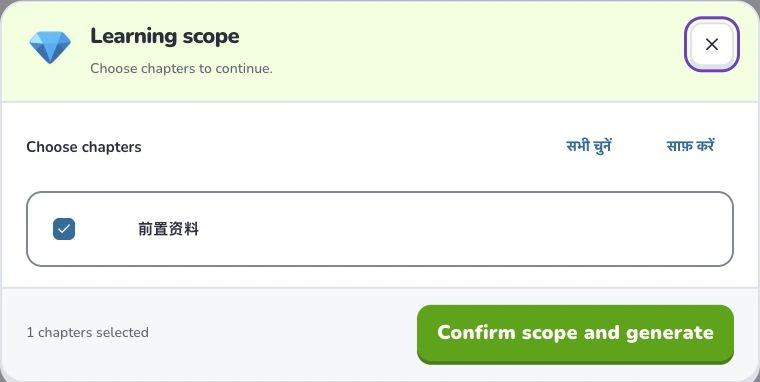
- 1
- Learning scope
- 2
- सभी चुनें
- 3
- Confirm scope and generate
4. परिणाम जाँचें
सहेजा सेट लाइब्रेरी में खोलें, अस्पष्ट प्रश्न सुधारें और नए कार्डों की योजना बनाएँ। बाद में होम की पुनरावृत्ति विभिन्न सेटों के उस समय देय कार्ड एकत्र करती है।
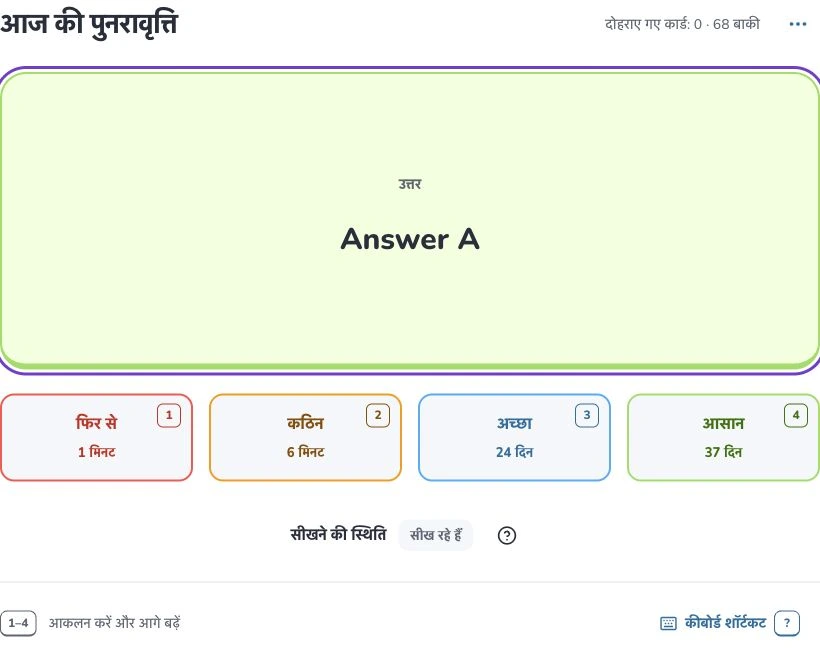
- 1
- आज की पुनरावृत्ति
- 2
- अपनी याद को आँकें
- 3
- सीखने की स्थिति
समस्या का समाधान
सेट न मिले तो सहेजने की स्थिति और साइन इन खाता जाँचें। मौजूदा कार्य चल रहा हो तो वही सामग्री बार-बार न भेजें।
इसके बाद क्या पढ़ें
कार्ड बनाने, जाँचने और सीखने के लिए इन संबंधित Help Deckumi गाइडों को पढ़ें।