始める前に
カードを自分のアカウントに保存するため、ログインしてください。利用する権利のある資料を使います。自動生成では利用可能な枠を消費するため、画面に表示される権限、残量、処理状況を確認してください。
一枚で何を思い出したいのか決め、答えを確認できる原資料を用意します。
1. 入口を見つける
ホームで“Manual input”を選ぶと表面の編集から始まります。既存カードはカードメニューから編集できます。
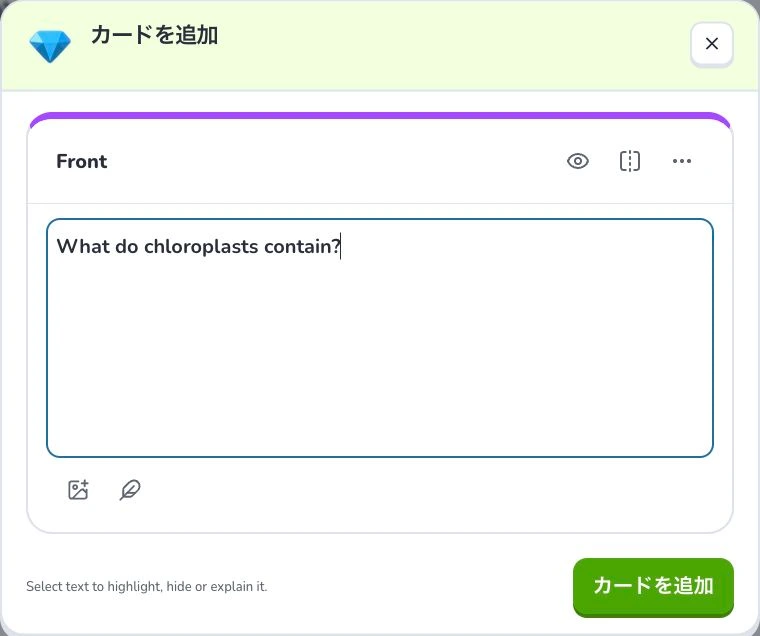
- 1
- Front content
- 2
- 注意事項
- 3
- カードを追加
2. 資料を準備して選ぶ
表に具体的な質問を書き、裏に切り替えて答えを書きます。「葉緑体には何が含まれますか」は「植物を説明せよ」より判定が簡単です。重要条件を質問から隠さず、補足背景だけをメモにします。
3. 設定を確認する
表には明確な質問を一つ、裏には対応する答えを書きます。両面を切り替えて確認し、補足は“注意事項”に入れ、保存前にプレビューします。AIカードツールは任意で、別の利用枠が必要な場合があります。通常の文字入力にAI操作は不要です。
4. 結果を確かめる
両面をプレビューして一度保存し、確認を待ちます。再度開いて質問、答え、メモを確認します。失敗時は下書きを保ち、重複作成せず再保存します。
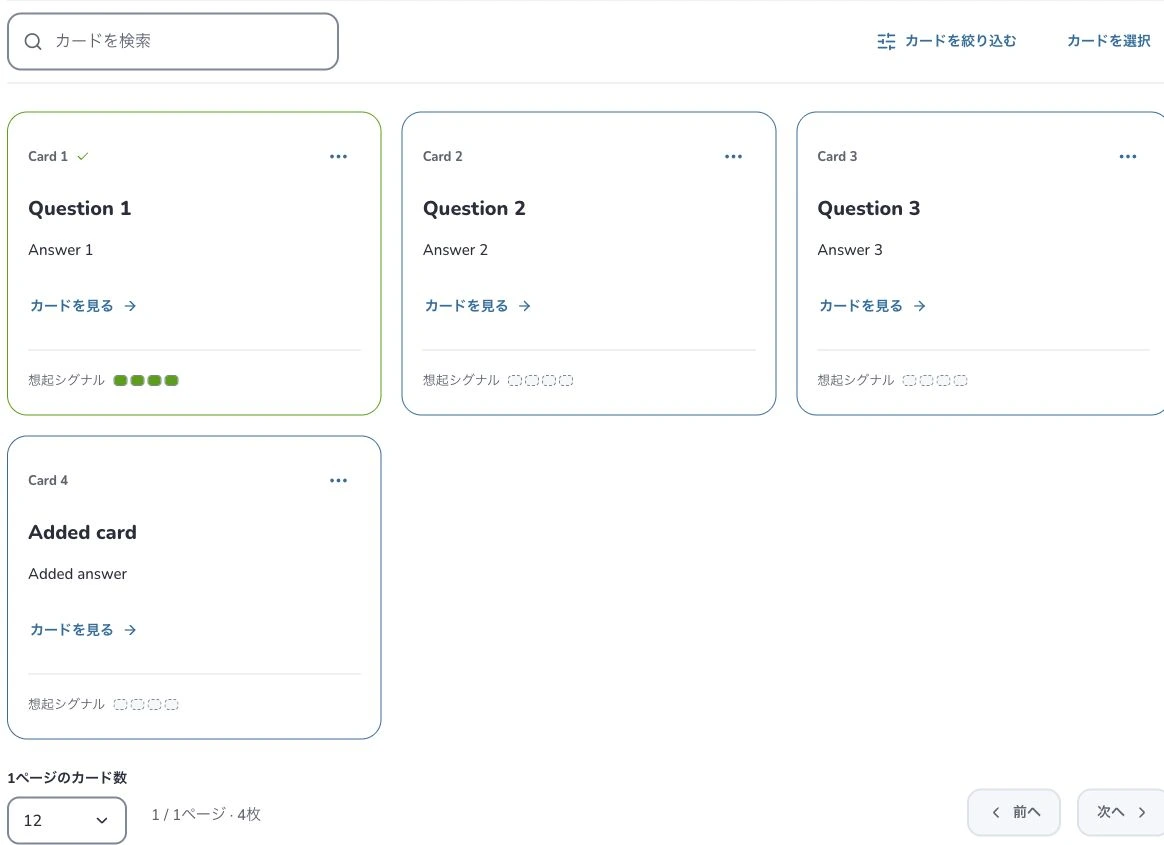
- 1
- カードを検索
- 2
- カードを絞り込む
- 3
- カードの操作
困ったときは
答えが明確になるだけの文脈が必要です。変更が見えないときは編集面と保存状況を確認します。強調表示や文字を隠す操作は、質問そのものの書き換えとは別です。
次に読むガイド
関連するHelp Deckumiガイドで、作成、確認、学習の次の手順に進みましょう。