始める前に
カードを自分のアカウントに保存するため、ログインしてください。利用する権利のある資料を使います。自動生成では利用可能な枠を消費するため、画面に表示される権限、残量、処理状況を確認してください。
セットを所有するアカウントでログインします。画像はデモカードで、実際の名前は利用者が入力したまま残ります。
1. 入口を見つける
セット一覧から一つを開き、グループを見るか“すべてのカード”に切り替えてセット内を検索します。
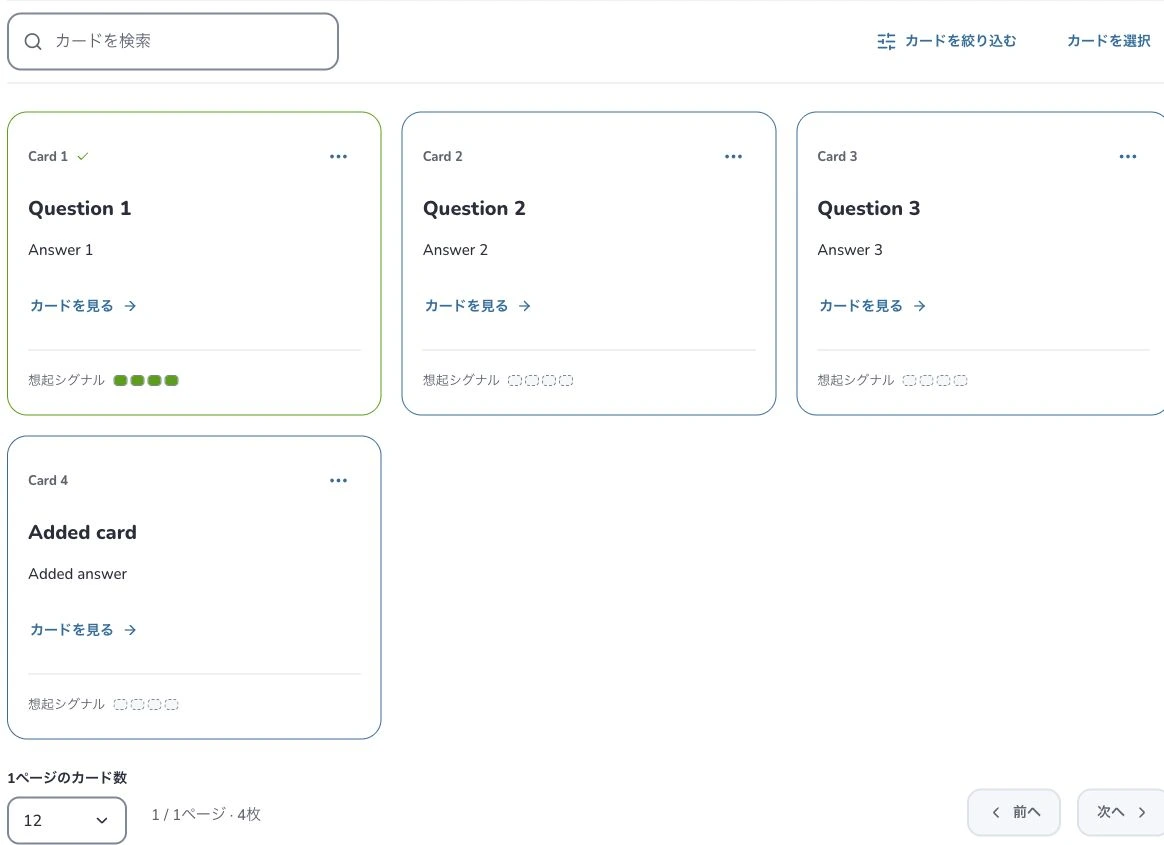
- 1
- カードを検索
- 2
- カードを絞り込む
- 3
- カードの操作
2. 資料を準備して選ぶ
“カードを検索”で質問や答えの語を探し、“カードを絞り込む”で表示を絞ります。カードメニューには記憶詳細、編集、削除があります。一括操作前に選択対象を確認します。
3. 設定を確認する
セット内検索はそのセットのカードを絞り込み、サイドバーの検索はライブラリを対象にします。フィルターは表示範囲を変え、カード選択は一括操作を有効にします。見つからないときはセット、グループ、条件を確認してください。
4. 結果を確かめる
カードを開いて全文を確認し、関連カードをグループにまとめます。アーカイブはアクティブ一覧から外しても復元できます。カードやセットの削除は別の永久操作です。
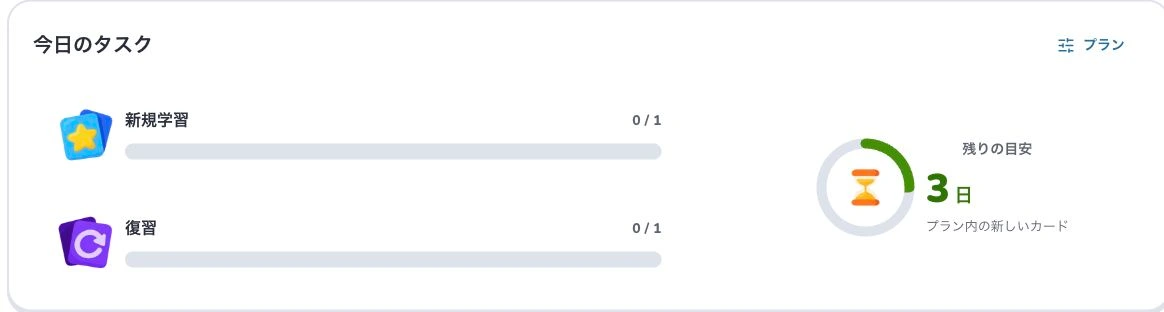
- 1
- プラン
- 2
- 新規学習
- 3
- 復習
- 4
- プラン内の新しいカード
困ったときは
紛失と判断する前に条件を解除し、アーカイブ一覧を確認します。このWeb画面には独立したお気に入り操作はありません。存在しないボタンを探す代わりに、現行のグループと検索を使ってください。
次に読むガイド
関連するHelp Deckumiガイドで、作成、確認、学習の次の手順に進みましょう。