시작하기 전에
카드를 계정에 저장하려면 로그인하세요. 사용할 권한이 있는 자료만 이용합니다. 자동 생성은 계정의 사용 가능 한도를 사용하므로 화면에 표시된 권한, 한도와 처리 상태를 확인하세요.
답을 검토할 수 있는 짧은 주제로 시작하세요. 처음부터 강의 전체를 넣기보다 유용한 카드 몇 장을 확인하는 편이 쉽습니다.
1. 알맞은 시작점 찾기
홈에서 자료에 맞게 “파일로 생성”, “링크로 생성”, “텍스트로 생성” 또는 “Manual input”을 선택합니다. 파일과 링크는 카드 생성 입력이며 PDF나 Word로 내보내는 명령이 아닙니다.
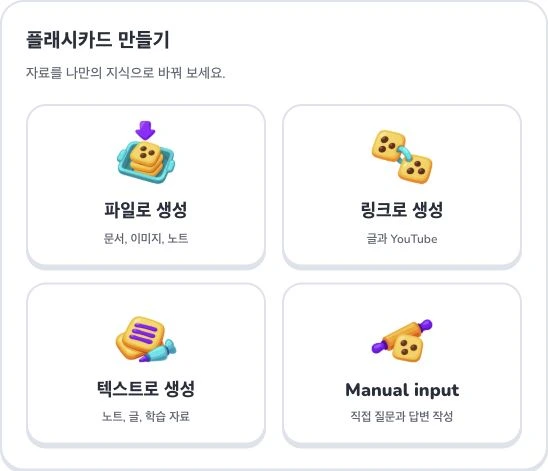
- 1
- 파일로 생성
- 2
- 링크로 생성
- 3
- 텍스트로 생성
- 4
- Manual input
2. 자료 준비와 선택
정의와 중요한 조건이 있는 한 단락으로 시험하세요. 원문을 곁에 두고 각 질문에 검증 가능한 답이 있는지 확인하며 독립적인 사실은 다른 카드로 나눕니다.
3. 설정 확인
“Output language”를 선택하고 자료를 확인한 뒤 “계속”를 누릅니다. 자료 정리를 기다리고 학습 범위가 나타나면 필요한 절을 선택해 확정하여 생성합니다. 업로드와 분석은 준비 단계이며 완성된 카드가 저장되었다는 뜻은 아닙니다.
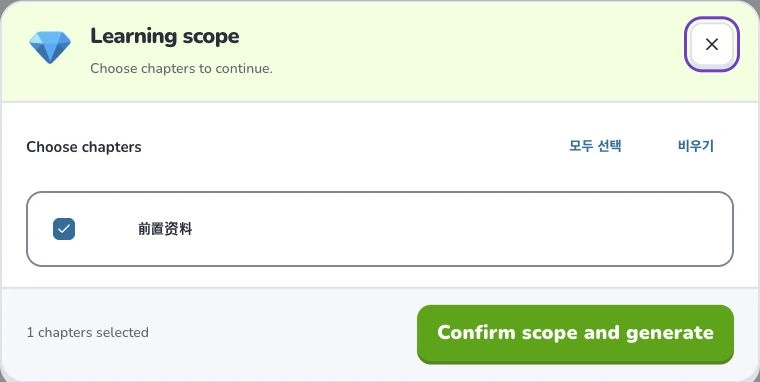
- 1
- Learning scope
- 2
- 모두 선택
- 3
- Confirm scope and generate
4. 결과 검토
라이브러리에서 저장된 세트를 열고 모호한 질문을 고친 뒤 새 카드 계획을 세웁니다. 이후 홈에서는 여러 세트에서 당시 복습 기한이 된 카드를 모아 복습합니다.
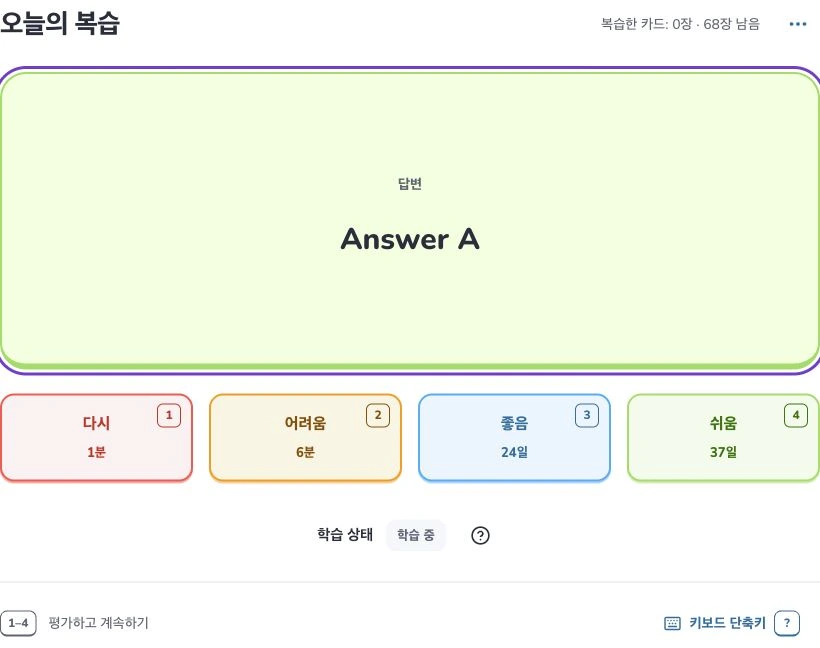
- 1
- 오늘의 복습
- 2
- 이번 회상 평가
- 3
- 학습 상태
문제 해결
세트가 안 보이면 작업의 저장 상태와 로그인 계정을 확인하세요. 기존 작업이 진행 중일 때 같은 자료를 반복 제출하지 마세요.
다음에 읽을 가이드
관련 Help Deckumi 가이드에서 카드 만들기, 검토와 학습을 이어 가세요.