시작하기 전에
카드를 계정에 저장하려면 로그인하세요. 사용할 권한이 있는 자료만 이용합니다. 자동 생성은 계정의 사용 가능 한도를 사용하므로 화면에 표시된 권한, 한도와 처리 상태를 확인하세요.
완전한 정의, 숫자, 단위와 예외 조건을 남기고 관련 없는 과목은 분리해 학습 범위를 명확히 합니다.
1. 알맞은 시작점 찾기
홈에서 “텍스트로 생성”를 선택하고 입력 창의 “학습 자료”에 노트를 붙여 넣습니다.
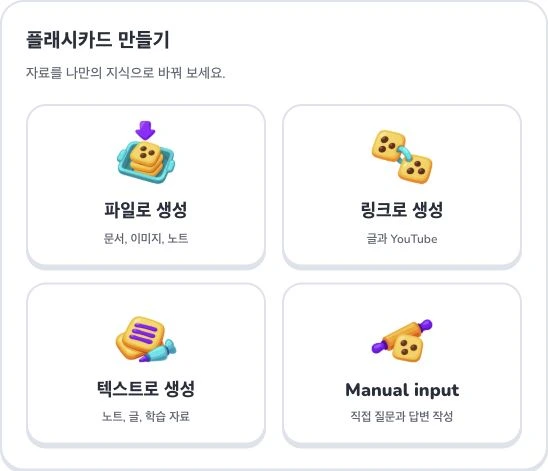
- 1
- 파일로 생성
- 2
- 링크로 생성
- 3
- 텍스트로 생성
- 4
- Manual input
2. 자료 준비와 선택
한 번에 최대 8,000자로 문장부호, 공백과 줄바꿈도 포함됩니다. 긴 노트는 주제별로 나눕니다. 낱말만 넣지 말고 엽록체가 무엇을 포함하고 광합성이 무엇을 전환하는지 문장으로 적으세요.
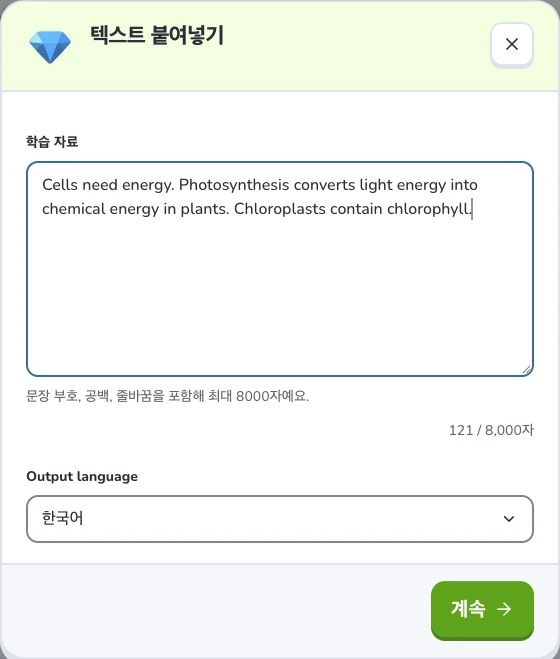
- 1
- 학습 자료
- 2
- Output language
- 3
- 계속
3. 설정 확인
“Output language”를 선택하고 자료를 확인한 뒤 “계속”를 누릅니다. 자료 정리를 기다리고 학습 범위가 나타나면 필요한 절을 선택해 확정하여 생성합니다. 업로드와 분석은 준비 단계이며 완성된 카드가 저장되었다는 뜻은 아닙니다.
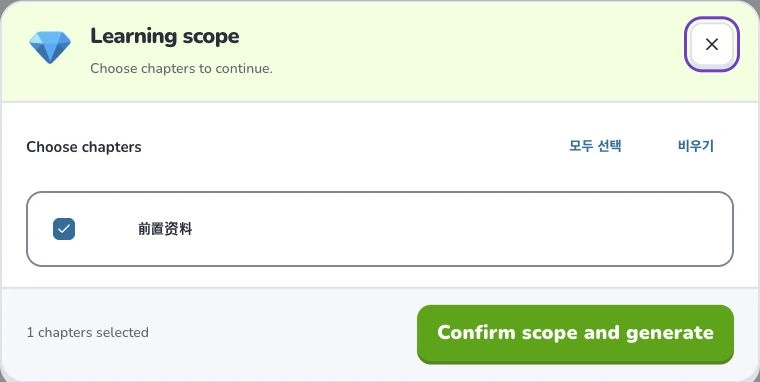
- 1
- Learning scope
- 2
- 모두 선택
- 3
- Confirm scope and generate
4. 결과 검토
질문, 답과 빈칸을 노트와 비교하고 답의 성립 조건을 유지하세요. 저장 확인 후 세트를 엽니다. 저장만 실패했다면 기존 결과의 저장을 다시 시도합니다.
문제 해결
“계속”가 비활성화되면 빈 내용과 글자 수 초과를 확인하고 계정 로딩을 기다리세요. 내용을 줄여야 제한이 해결되며 글꼴을 바꿔도 글자 수는 줄지 않습니다.
다음에 읽을 가이드
관련 Help Deckumi 가이드에서 카드 만들기, 검토와 학습을 이어 가세요.