Перед началом
Войдите, чтобы сохранять карточки в своём аккаунте. Используйте материалы, на которые у вас есть право. Автоматическое создание расходует доступную квоту; проверяйте требования доступа и состояние, показанные в приложении.
Войдите в аккаунт владельца. На снимках демонстрационные карточки; настоящие названия остаются такими, как их ввёл владелец.
1. Найдите нужный раздел
Откройте список наборов, выберите один и просмотрите группы либо переключитесь на “Все карточки” для поиска в его карточках.
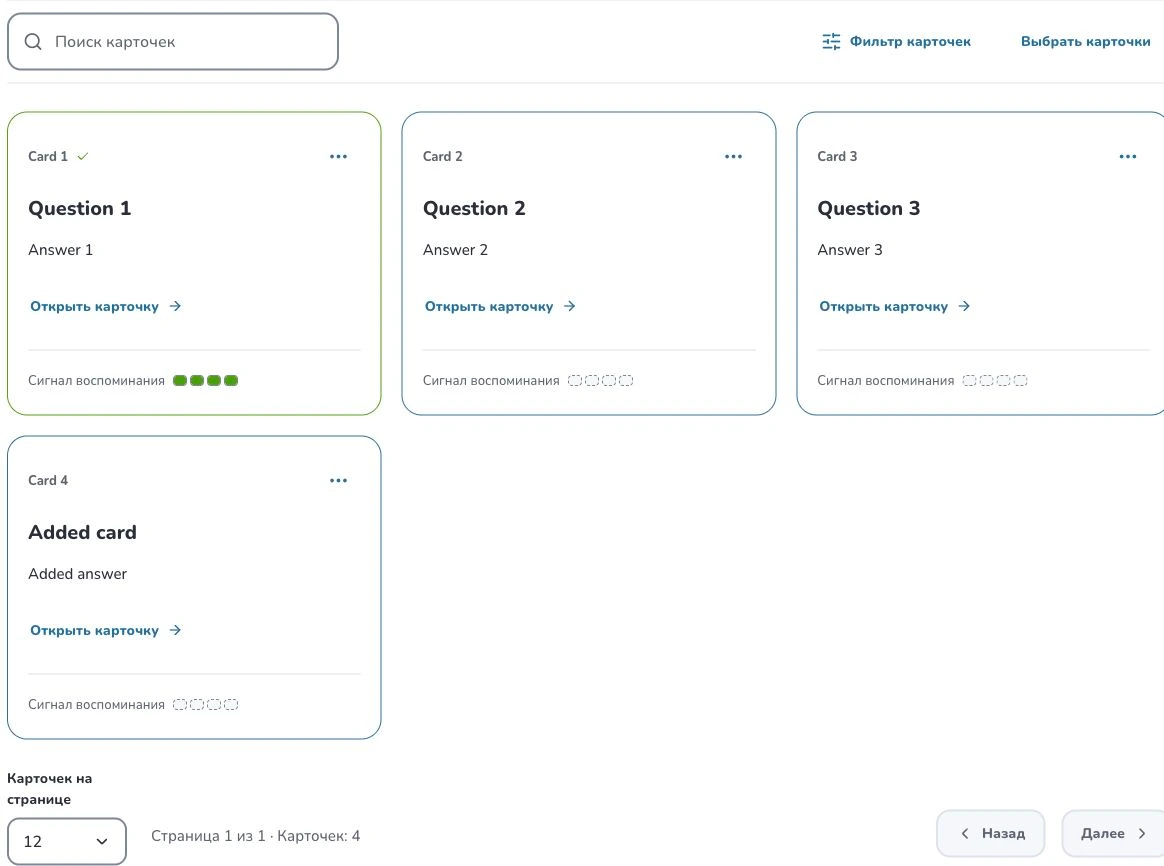
- 1
- Поиск карточек
- 2
- Фильтр карточек
- 3
- Действия с карточкой
2. Подготовьте и выберите
Ищите слово вопроса или ответа через “Поиск карточек”, а “Фильтр карточек” сужает отображение. Меню карточки содержит сведения о памяти, редактирование и удаление. Перед групповым действием проверьте выбор.
3. Проверьте настройки
Поиск внутри набора ограничен его карточками; поиск на боковой панели работает по библиотеке. Фильтры меняют отображение, а выбор карточек включает групповые действия. Прежде чем считать карточку пропавшей, проверьте набор, группу и фильтры.
4. Проверьте результат
Откройте карточку целиком и объединяйте связанные карточки в группы. Архивирование убирает набор из активного списка с возможностью восстановления; удаление — другое, постоянное действие.
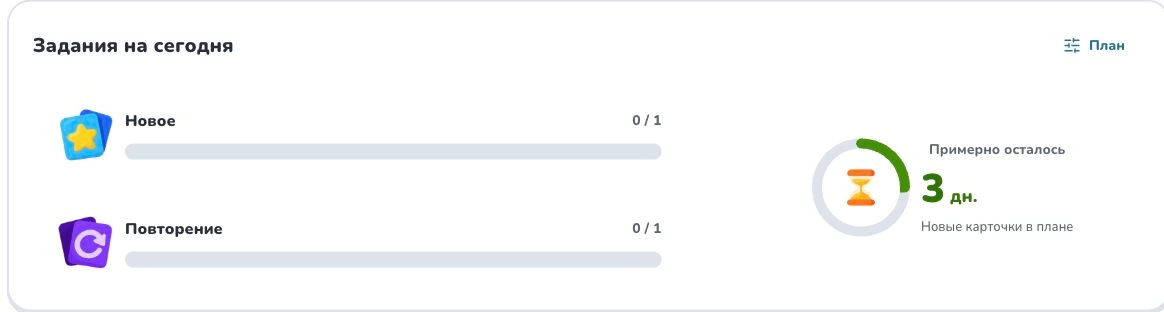
- 1
- План
- 2
- Новое
- 3
- Повторение
- 4
- Новые карточки в плане
Решение проблем
Сбросьте фильтры и проверьте архив, прежде чем считать данные потерянными. В этом веб-представлении нет отдельного управления избранным; используйте группы и поиск, не предполагая скрытую кнопку.
Что читать дальше
Продолжите с этими связанными руководствами Help Deckumi по созданию, проверке и изучению карточек.