開始前
先登入,以便把閃卡儲存到自己的賬戶。只使用你有權使用的資料。自動生成會使用賬戶可用額度;具體許可權、額度和等待狀態以頁面提示為準。
先確定一張卡究竟要求回憶什麼,把可核對的來源放在手邊。
1. 找到正確入口
在首頁選擇“Manual input”,編輯器從正面開始。已有卡片可以從卡片選單進入編輯。
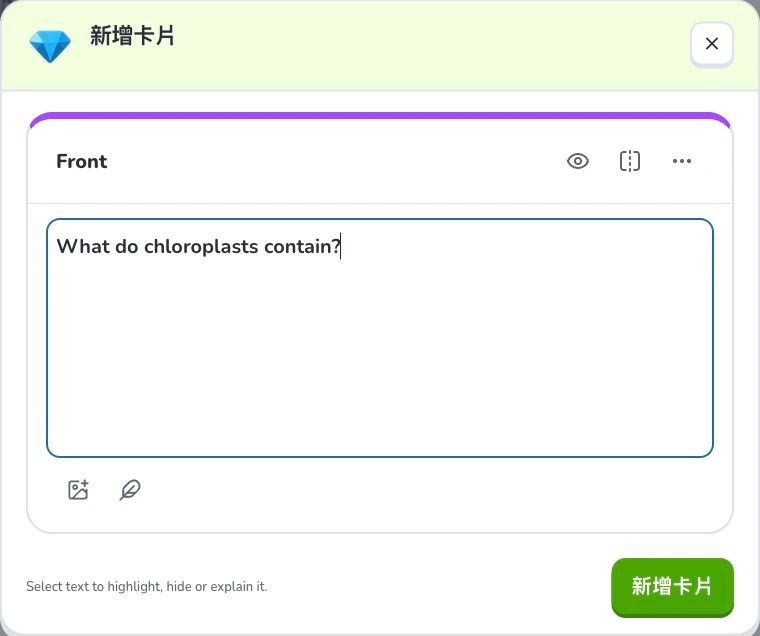
- 1
- Front content
- 2
- 筆記
- 3
- 新增卡片
2. 準備與選擇
正面寫具體問題,切到反面填寫答案。“葉綠體包含什麼?”比“解釋植物”更容易判斷。筆記用於補充背景,不要把回答所需的關鍵條件藏在問題之外。
3. 檢查設定
正面只問一個清楚的問題,反面寫對應答案,切換兩面檢查。“筆記”用於補充背景,儲存前先預覽。AI卡片工具是可選操作,可能有獨立額度要求;普通輸入不需要呼叫這些工具。
4. 核對結果
預覽正反兩面,只儲存一次並等待確認。重新開啟檢查問題、答案和筆記。失敗時保留草稿並重試儲存,不要為了重試而新建重複卡片。
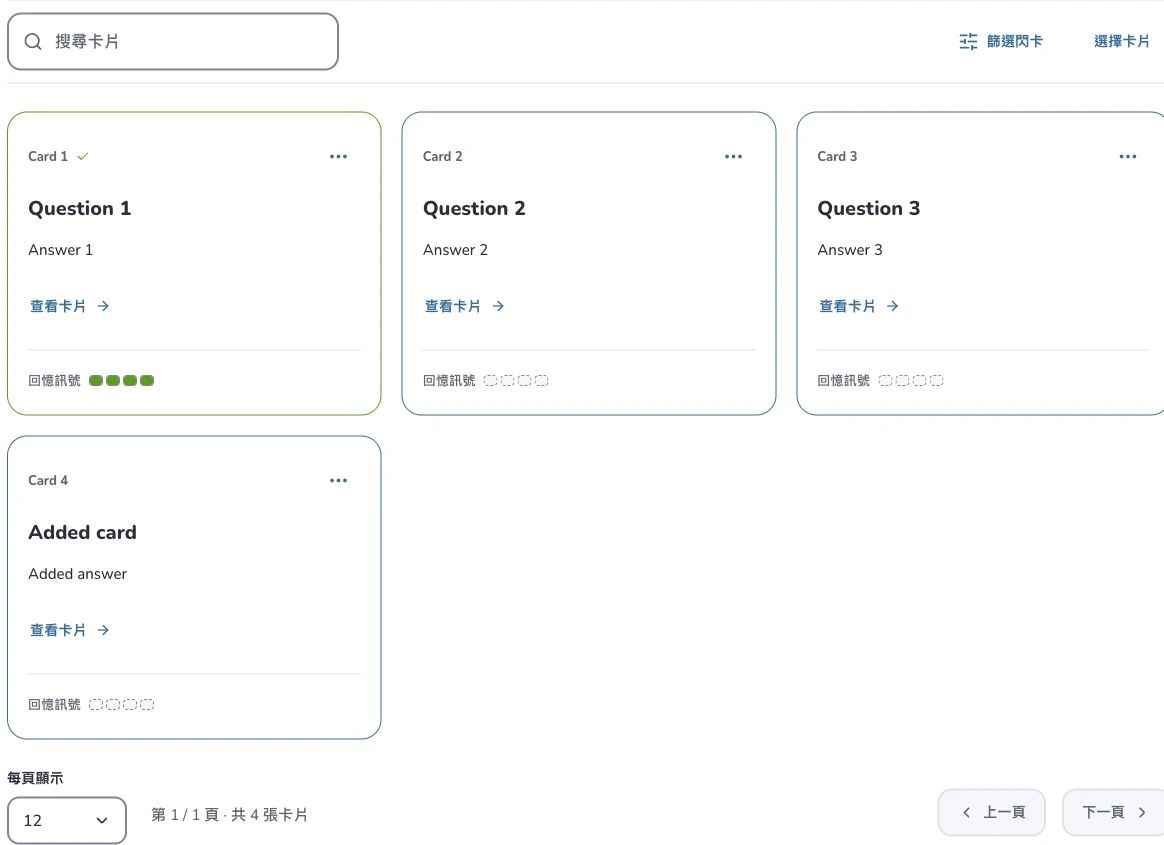
- 1
- 搜尋卡片
- 2
- 篩選閃卡
- 3
- 閃卡操作
遇到問題怎麼辦
好問題需要足夠上下文,才能對應清楚答案。修改似乎沒出現時,檢查當前編輯面和儲存狀態。高亮、隱藏文字與改寫問題本身是不同操作。
接下來學什麼
繼續閱讀以下 Help Deckumi 相關教程,逐步完成制卡、核對和學習。