開始前
先登入,以便把閃卡儲存到自己的賬戶。只使用你有權使用的資料。自動生成會使用賬戶可用額度;具體許可權、額度和等待狀態以頁面提示為準。
登入擁有這些閃卡集的賬戶。截圖使用演示卡片;真實閃卡集名稱始終保留使用者輸入。
1. 找到正確入口
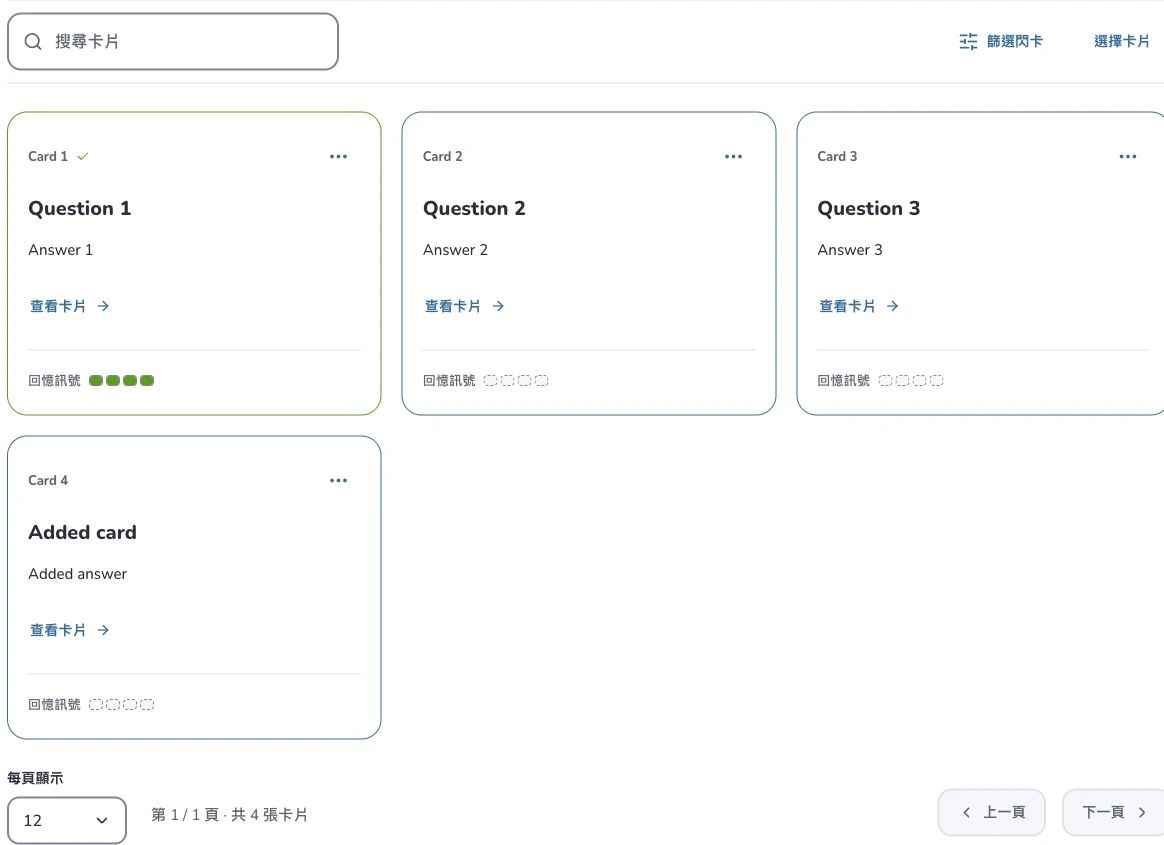
開啟“我的閃卡集”,進入某個閃卡集,按分組檢視,或切換到“全部閃卡”搜尋集內卡片。
- 1
- 搜尋卡片
- 2
- 篩選閃卡
- 3
- 閃卡操作
2. 準備與選擇
用“搜尋卡片”查問題或答案中的詞,點選“篩選閃卡”縮小範圍。單張卡片選單提供記憶詳情、編輯和刪除;執行批次操作前先核對選擇。
3. 檢查設定
集內搜尋用於縮小當前閃卡集,側欄搜尋可以查詢卡片庫中的內容。篩選只改變顯示範圍,選擇卡片後才能進行批次操作。找不到內容時,先確認當前閃卡集、分組和篩選條件。
4. 核對結果
開啟卡片檢查完整內容,把相關卡片組織到分組。不想在活躍列表看到某個閃卡集時可以歸檔,之後可恢復;刪除閃卡集或卡片是另一項永久操作。
- 1
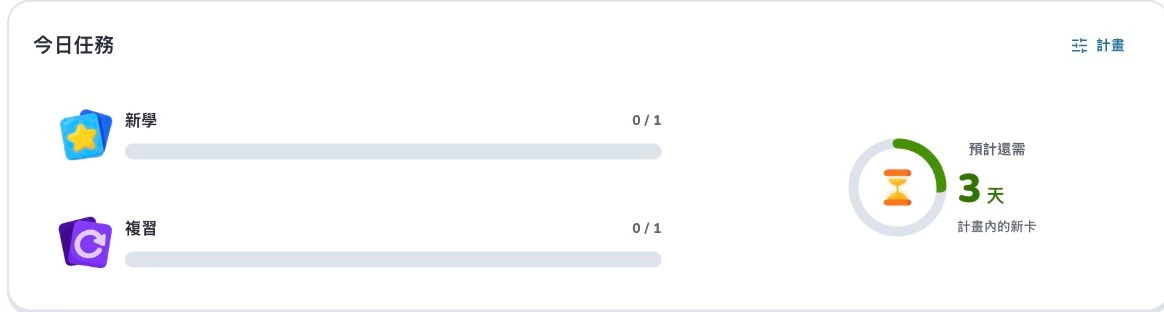
- 計畫
- 2
- 新學
- 3
- 複習
- 4
- 計畫內的新卡
遇到問題怎麼辦
判斷丟失前先清除篩選、檢查已歸檔列表。當前這個網頁檢視沒有獨立收藏按鈕,可先使用現有分組和搜尋,不要假設存在未顯示的收藏入口。
接下來學什麼
繼續閱讀以下 Help Deckumi 相關教程,逐步完成制卡、核對和學習。