开始前
先登录,以便把闪卡保存到自己的账户。只使用你有权使用的资料。自动生成会使用账户可用额度;具体权限、额度和等待状态以页面提示为准。
先确定一张卡究竟要求回忆什么,把可核对的来源放在手边。
1. 找到正确入口
在首页选择“手动输入”,编辑器从正面开始。已有卡片可以从卡片菜单进入编辑。
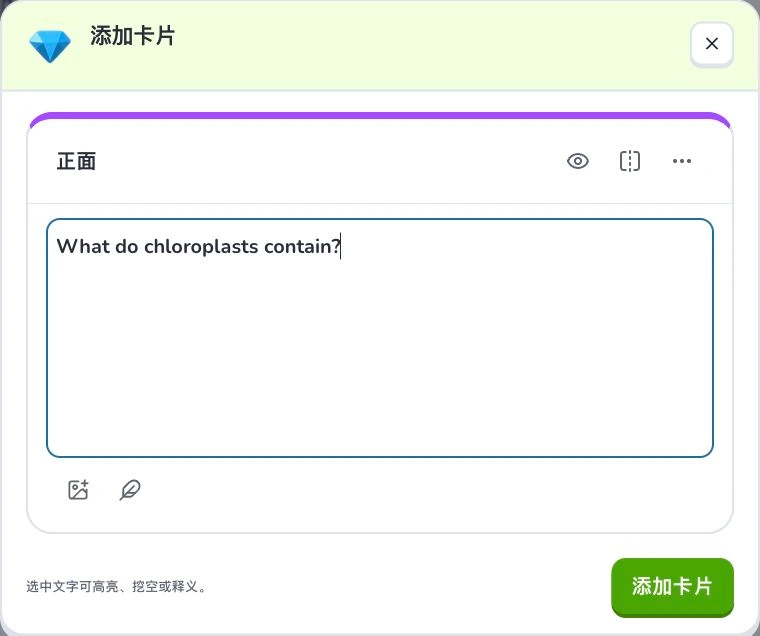
- 1
- 正面内容
- 2
- 笔记
- 3
- 添加卡片
2. 准备与选择
正面写具体问题,切到反面填写答案。“叶绿体包含什么?”比“解释植物”更容易判断。笔记用于补充背景,不要把回答所需的关键条件藏在问题之外。
3. 检查设置
正面只问一个清楚的问题,反面写对应答案,切换两面检查。“笔记”用于补充背景,保存前先预览。AI卡片工具是可选操作,可能有独立额度要求;普通输入不需要调用这些工具。
4. 核对结果
预览正反两面,只保存一次并等待确认。重新打开检查问题、答案和笔记。失败时保留草稿并重试保存,不要为了重试而新建重复卡片。
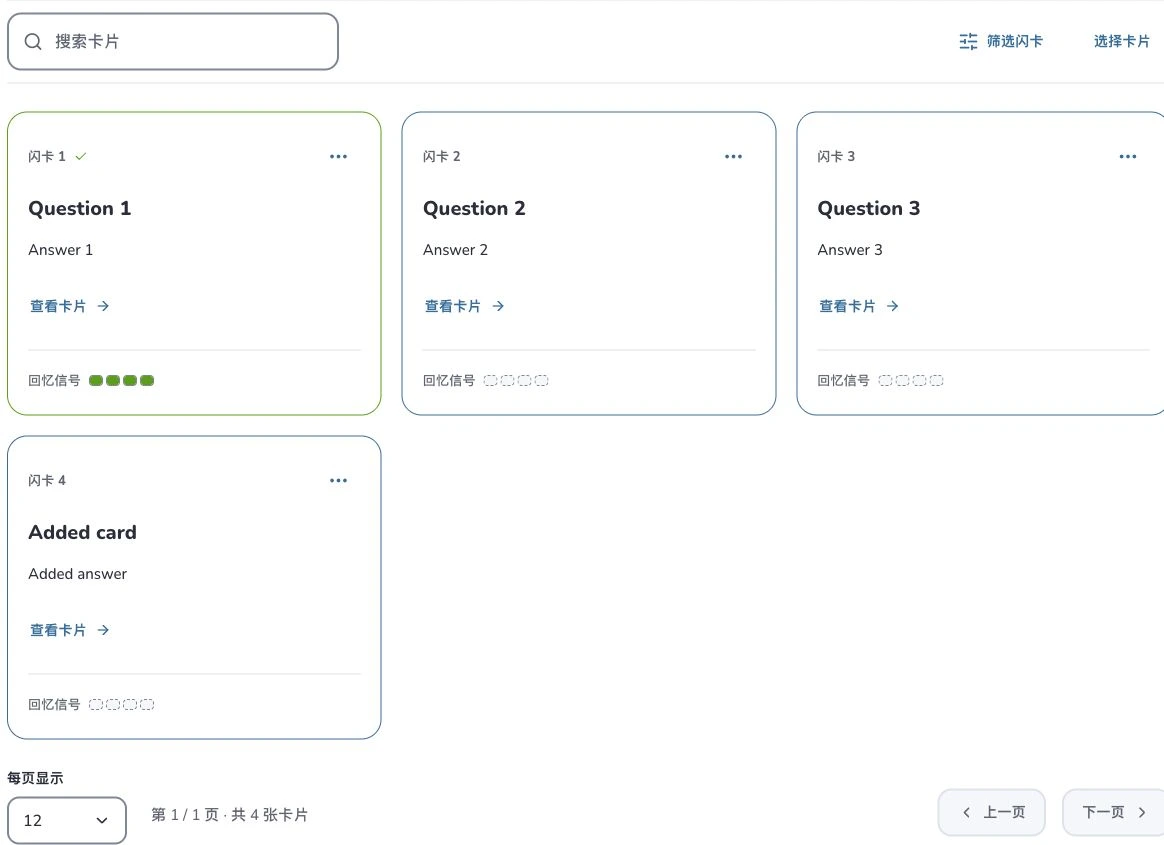
- 1
- 搜索卡片
- 2
- 筛选闪卡
- 3
- 闪卡操作
遇到问题怎么办
好问题需要足够上下文,才能对应清楚答案。修改似乎没出现时,检查当前编辑面和保存状态。高亮、隐藏文字与改写问题本身是不同操作。
接下来学什么
继续阅读以下 Help Deckumi 相关教程,逐步完成制卡、核对和学习。