开始前
先登录,以便把闪卡保存到自己的账户。只使用你有权使用的资料。自动生成会使用账户可用额度;具体权限、额度和等待状态以页面提示为准。
准备你有权使用、内容清楚的 PDF。扫描页需要足够清晰;模糊文字和复杂排版会影响提取质量。
1. 找到正确入口
在首页选择“拖入文件生成”,在文档窗口选择 PDF,并核对显示的文件名。
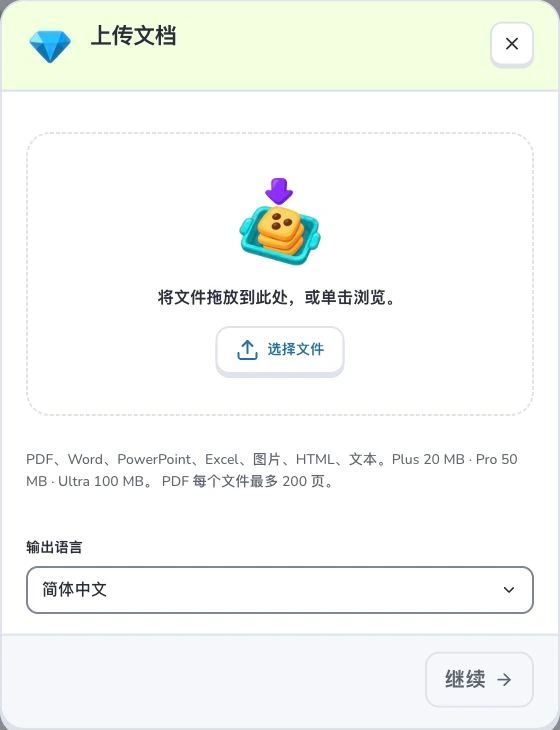
- 1
- 选择文件
- 2
- 输出语言
- 3
- 继续
2. 准备与选择
每份 PDF 最多 200 页,文件大小还受账户显示的上传额度限制。过长资料先按主题拆分,保留标题和页序,方便识别提取后的章节。
3. 检查设置
选择“输出语言”,核对资料后点击“继续”。等待资料整理;出现学习范围时,勾选需要的章节,确认范围后再生成。上传成功、解析完成和闪卡保存成功是不同阶段,不能把前两项当成最终结果。
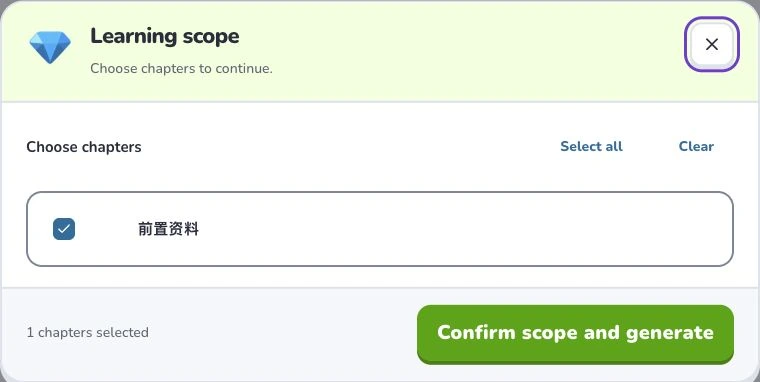
- 1
- 学习范围
- 2
- 全选
- 3
- 确认范围并生成
4. 核对结果
处理后选择相关学习范围,再将卡片与原页对照。公式、表格、单位和例外条件尤其需要人工检查。保存成功后到卡片库打开闪卡集,先纠错再学习。
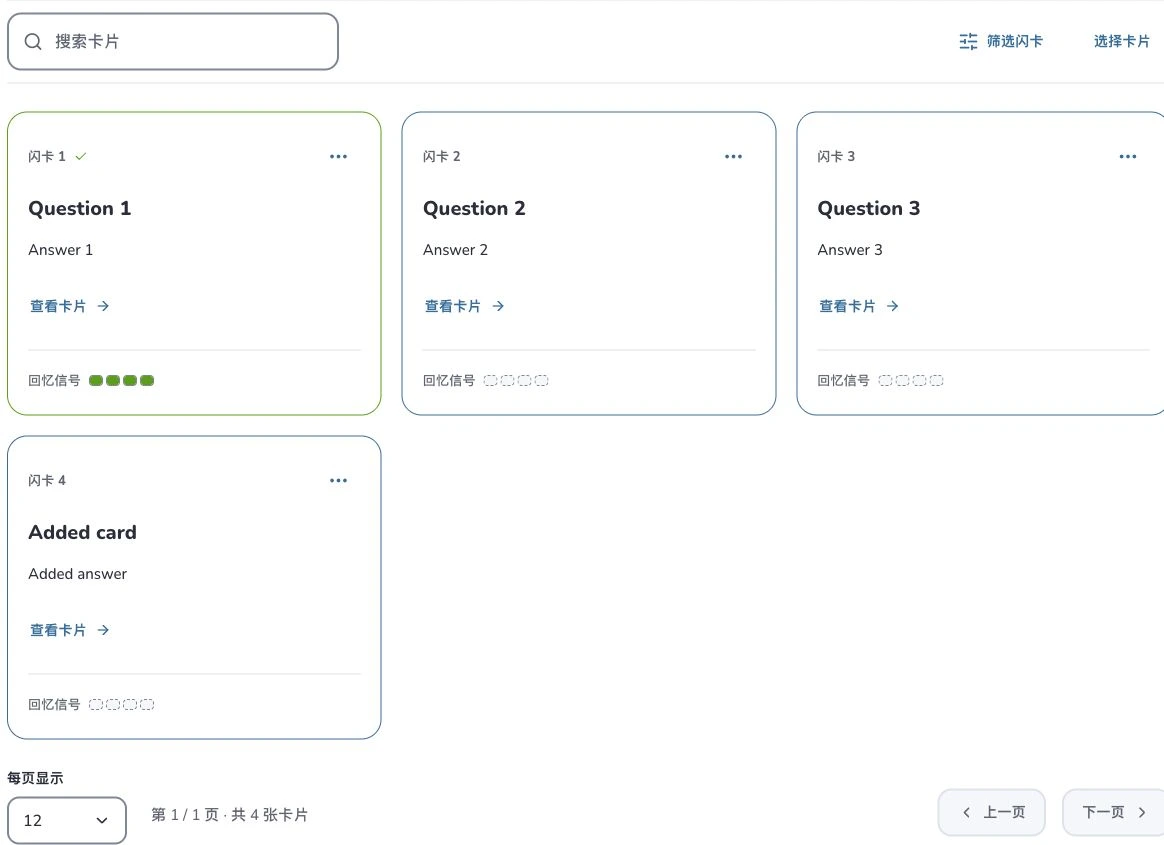
- 1
- 搜索卡片
- 2
- 筛选闪卡
- 3
- 闪卡操作
遇到问题怎么办
文件被拒绝时同时检查页数和大小。提取不清楚时换更清晰的扫描件或文本版。上传成功并不保证每一页都被正确理解。
接下来学什么
继续阅读以下 Help Deckumi 相关教程,逐步完成制卡、核对和学习。