Bevor du beginnst
Melde dich an, damit die Karten in deinem Konto gespeichert werden. Nutze nur Material, das du verwenden darfst. Automatische Erstellung nutzt dein verfügbares Kontingent; beachte die angezeigten Zugriffsanforderungen und Statusmeldungen.
Bewahre vollständige Definitionen, Zahlen, Einheiten und Ausnahmen. Trenne fachfremde Inhalte, damit der Lernumfang sinnvoll bleibt.
1. Den richtigen Einstieg finden
Wähle auf der Startseite “Aus Text erstellen” und füge die Notizen im Textfenster unter “Lernmaterial” ein.
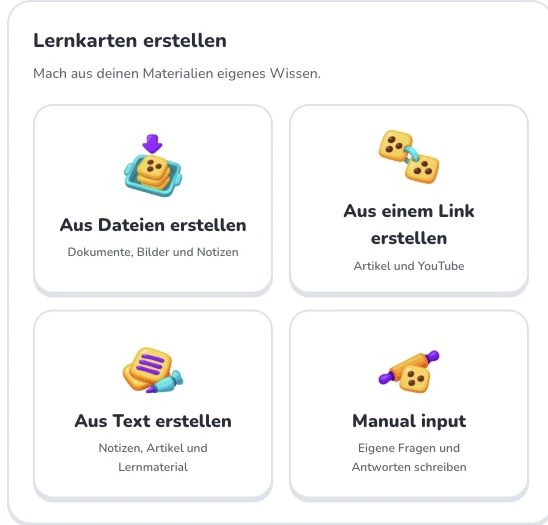
- 1
- Aus Dateien erstellen
- 2
- Aus einem Link erstellen
- 3
- Aus Text erstellen
- 4
- Manual input
2. Vorbereiten und auswählen
Pro Vorgang sind höchstens 8.000 Zeichen erlaubt, einschließlich Satzzeichen, Leerzeichen und Zeilenumbrüchen. Teile lange Notizen nach Themen. Erkläre etwa Inhalt von Chloroplasten und Energieumwandlung der Fotosynthese statt isolierter Stichwörter.
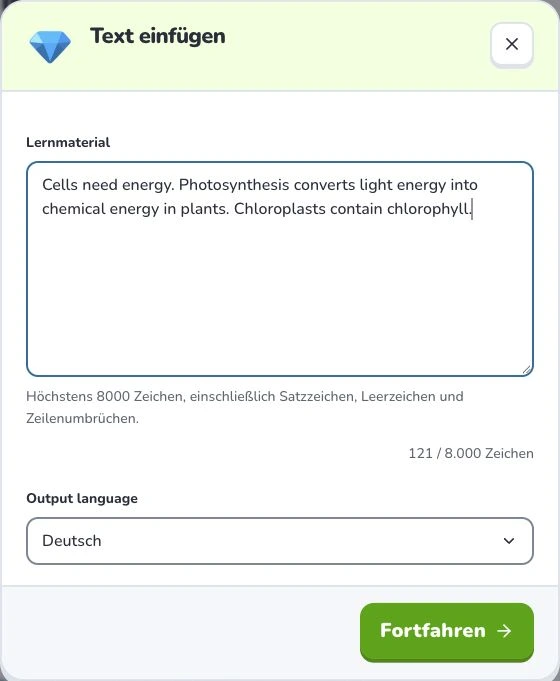
- 1
- Lernmaterial
- 2
- Output language
- 3
- Fortfahren
3. Einstellungen prüfen
Wähle “Output language”, prüfe das Material und dann “Fortfahren”. Warte, bis es aufbereitet ist. Wird ein Lernumfang angeboten, wähle die benötigten Abschnitte und bestätige ihn zur Erstellung. Hochladen und Auslesen sind Vorbereitungsschritte und bestätigen noch keine gespeicherten Lernkarten.
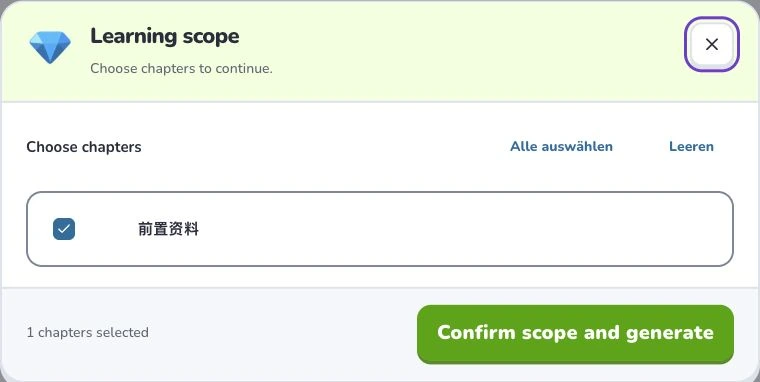
- 1
- Learning scope
- 2
- Alle auswählen
- 3
- Confirm scope and generate
4. Ergebnis kontrollieren
Vergleiche jede Frage, Antwort und Lücke mit den Notizen und erhalte wichtige Bedingungen. Öffne den Kartensatz nach bestätigter Speicherung. Scheitert diese, speichere das vorhandene Ergebnis erneut.
Probleme lösen
Ist “Fortfahren” deaktiviert, prüfe leeren oder zu langen Text und warte auf die Kontodaten. Kürzen löst die Zeichenbegrenzung; eine andere Schriftart verändert die Zeichenanzahl nicht.
So geht es weiter
Mit diesen verwandten Help-Deckumi-Anleitungen kannst du Erstellung, Prüfung und Lernen fortsetzen.