Bevor du beginnst
Melde dich an, damit die Karten in deinem Konto gespeichert werden. Nutze nur Material, das du verwenden darfst. Automatische Erstellung nutzt dein verfügbares Kontingent; beachte die angezeigten Zugriffsanforderungen und Statusmeldungen.
Verwende ein lesbares PDF, das du nutzen darfst. Scans müssen deutlich sein; unscharfer Text und komplexes Layout können das Auslesen erschweren.
1. Den richtigen Einstieg finden
Wähle auf der Startseite “Aus Dateien erstellen”, dann dein PDF und kontrolliere den angezeigten Dateinamen.
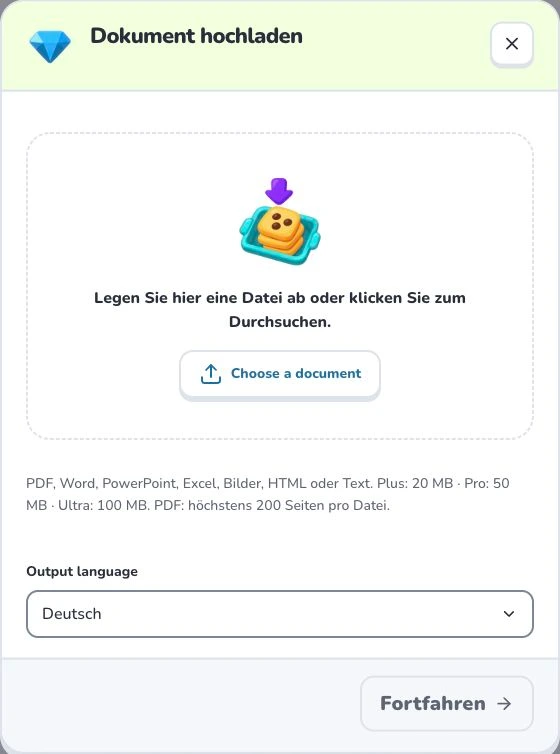
- 1
- Choose a document
- 2
- Output language
- 3
- Fortfahren
2. Vorbereiten und auswählen
Ein PDF darf höchstens 200 Seiten enthalten. Zusätzlich gilt das angezeigte Größenlimit deines Kontos. Teile längere Dokumente sinnvoll auf und erhalte Überschriften und Seitenreihenfolge, um extrahierte Abschnitte wiederzuerkennen.
3. Einstellungen prüfen
Wähle “Output language”, prüfe das Material und dann “Fortfahren”. Warte, bis es aufbereitet ist. Wird ein Lernumfang angeboten, wähle die benötigten Abschnitte und bestätige ihn zur Erstellung. Hochladen und Auslesen sind Vorbereitungsschritte und bestätigen noch keine gespeicherten Lernkarten.
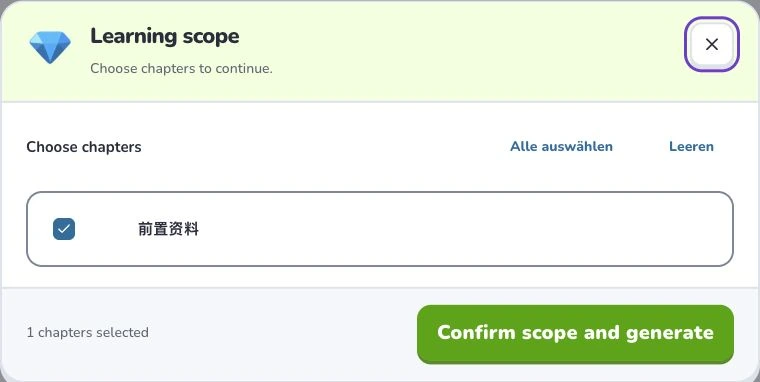
- 1
- Learning scope
- 2
- Alle auswählen
- 3
- Confirm scope and generate
4. Ergebnis kontrollieren
Wähle nach der Verarbeitung den Lernumfang und vergleiche Karten mit dem Original. Prüfe besonders Formeln, Tabellen, Einheiten und Ausnahmen. Öffne den gespeicherten Satz in der Bibliothek und korrigiere vor dem Lernen.
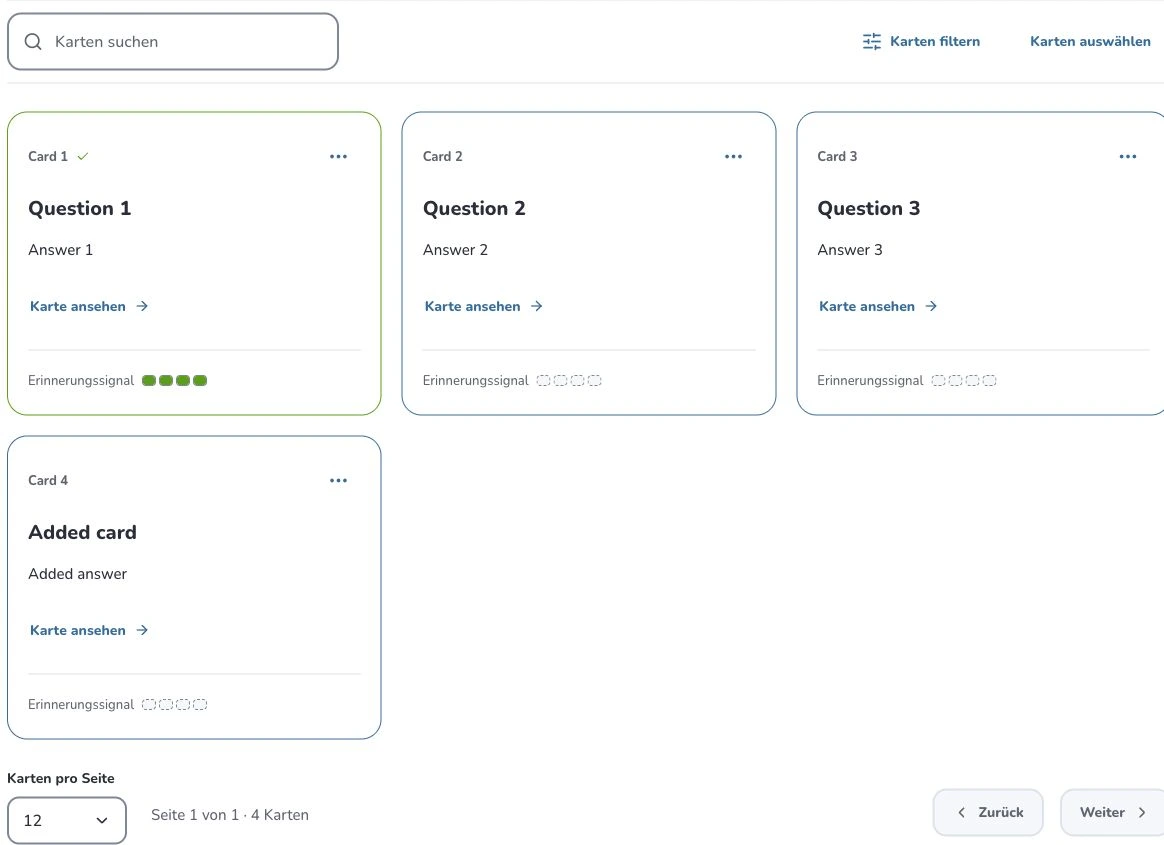
- 1
- Karten suchen
- 2
- Karten filtern
- 3
- Kartenaktionen
Probleme lösen
Prüfe bei Ablehnung Seitenzahl und Dateigröße. Bei schlechter Erkennung hilft ein klarerer Scan oder eine Textfassung. Erfolgreiches Hochladen garantiert nicht, dass jede Seite richtig verstanden wurde.
So geht es weiter
Mit diesen verwandten Help-Deckumi-Anleitungen kannst du Erstellung, Prüfung und Lernen fortsetzen.