Bevor du beginnst
Melde dich an, damit die Karten in deinem Konto gespeichert werden. Nutze nur Material, das du verwenden darfst. Automatische Erstellung nutzt dein verfügbares Kontingent; beachte die angezeigten Zugriffsanforderungen und Statusmeldungen.
Bereite eine unterstützte .doc- oder .docx-Datei vor. Erhalte Überschriften und sinnvolle Absätze; entferne Kommentare oder unerwünschte Inhalte.
1. Den richtigen Einstieg finden
Wähle auf der Startseite “Aus Dateien erstellen” und das Word-Dokument. Hier entstehen Karten aus Word; Karten werden damit nicht als Word-Datei heruntergeladen.
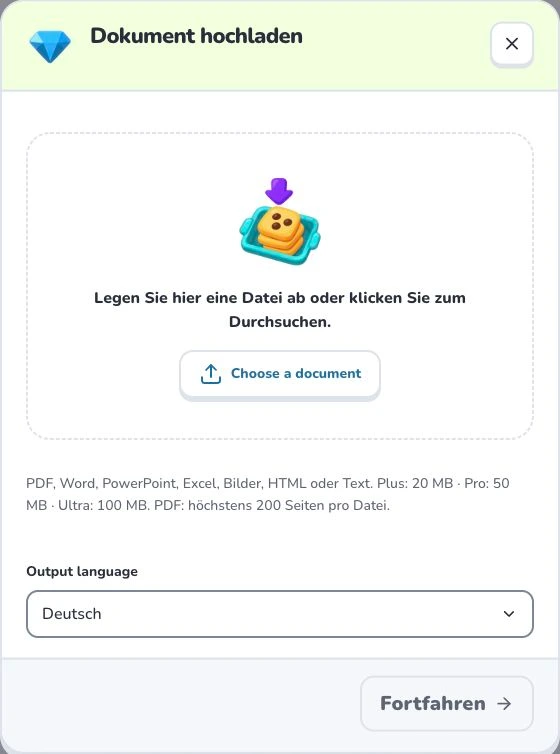
- 1
- Choose a document
- 2
- Output language
- 3
- Fortfahren
2. Vorbereiten und auswählen
Kontrolliere Dateinamen und Upload-Kontingent. Nutze aussagekräftige Überschriften und halte Definitionen bei ihren Bedingungen. Große Dokumente lassen sich nach Themen geteilt leichter prüfen.
3. Einstellungen prüfen
Wähle “Output language”, prüfe das Material und dann “Fortfahren”. Warte, bis es aufbereitet ist. Wird ein Lernumfang angeboten, wähle die benötigten Abschnitte und bestätige ihn zur Erstellung. Hochladen und Auslesen sind Vorbereitungsschritte und bestätigen noch keine gespeicherten Lernkarten.
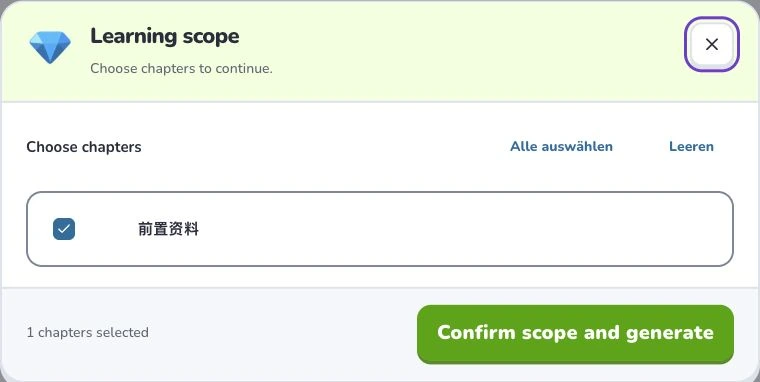
- 1
- Learning scope
- 2
- Alle auswählen
- 3
- Confirm scope and generate
4. Ergebnis kontrollieren
Prüfe die ausgelesenen Abschnitte und erstelle nur den benötigten Umfang. Vergleiche Antworten mit dem Dokument, besonders Inhalte in Tabellen oder Bildern. Öffne das Ergebnis nach bestätigter Speicherung in der Bibliothek.
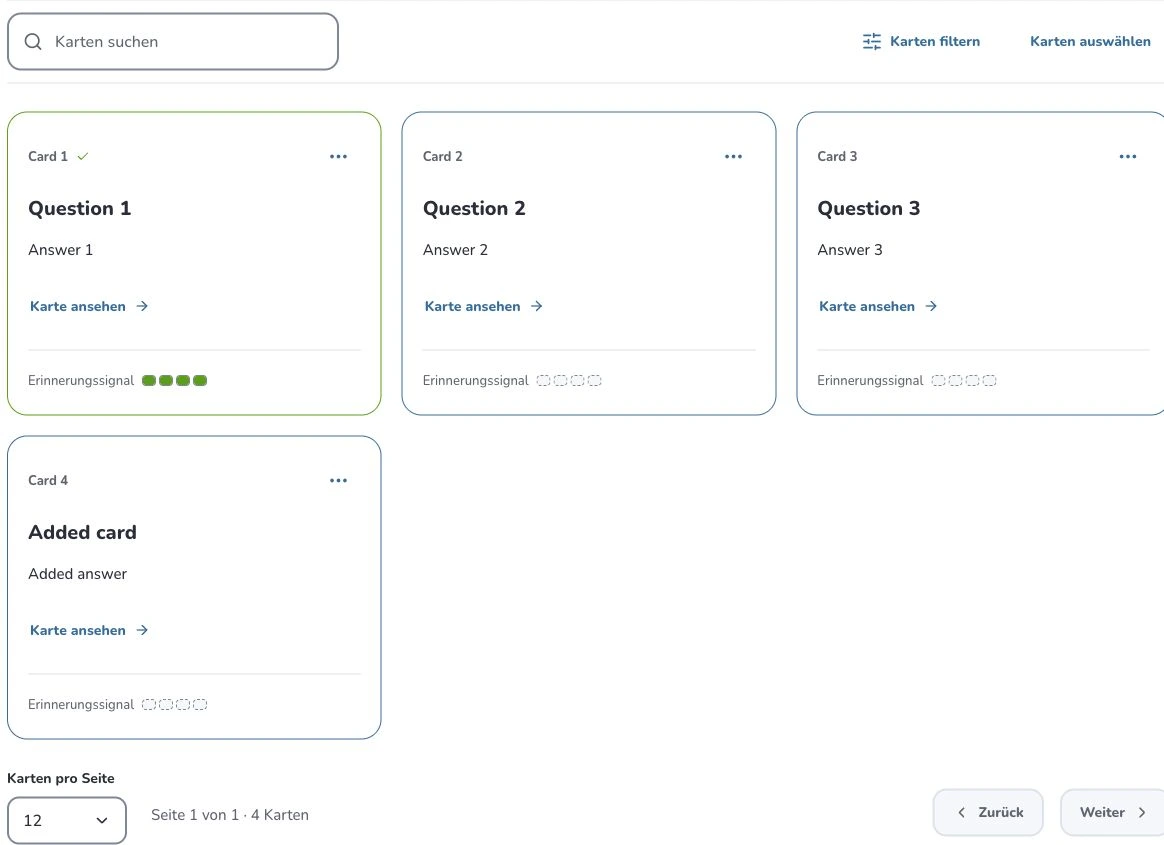
- 1
- Karten suchen
- 2
- Karten filtern
- 3
- Kartenaktionen
Probleme lösen
Wähle eine echte unterstützte Word-Datei. Das Umbenennen eines anderen Formats in .docx konvertiert es nicht. Nutze eine lesbare Kopie oder füge den relevanten Text im Textablauf ein.
So geht es weiter
Mit diesen verwandten Help-Deckumi-Anleitungen kannst du Erstellung, Prüfung und Lernen fortsetzen.