शुरू करने से पहले
कार्ड अपने खाते में सहेजने के लिए साइन इन करें। केवल वही सामग्री इस्तेमाल करें जिसकी आपको अनुमति है। स्वचालित निर्माण खाते की उपलब्ध सीमा का उपयोग करता है; ऐप में दिखाई गई पहुँच की शर्तें और स्थिति जाँचें।
मालिक खाते में साइन इन करें। चित्र उदाहरण कार्डों के हैं; वास्तविक नाम उपयोगकर्ता के दर्ज किए अनुसार रहते हैं।
1. सही विकल्प खोजें
सेट सूची खोलकर एक सेट चुनें। उसके समूह देखें या “सभी फ़्लैशकार्ड” पर जाकर सेट के कार्ड खोजें।
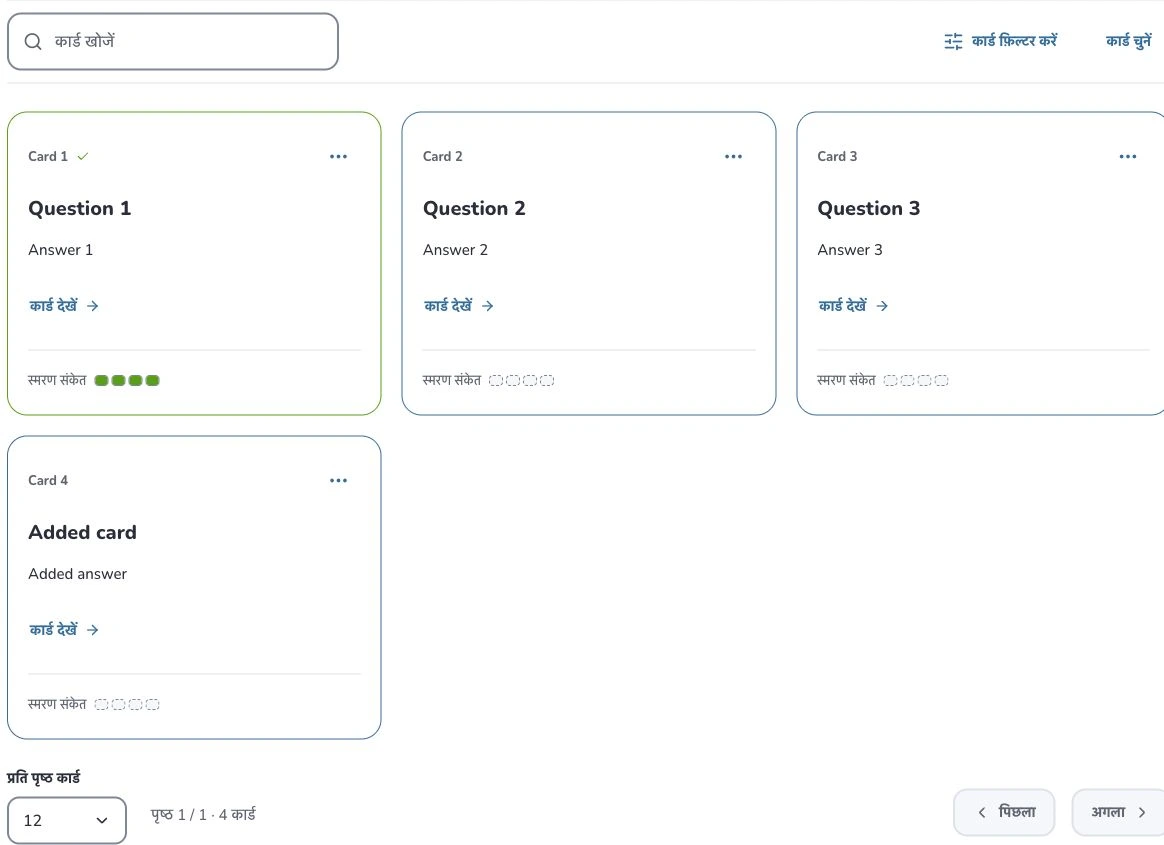
- 1
- कार्ड खोजें
- 2
- कार्ड फ़िल्टर करें
- 3
- कार्ड की कार्रवाइयाँ
2. सामग्री तैयार करें और चुनें
प्रश्न या उत्तर के शब्द के लिए “कार्ड खोजें” और दायरा घटाने के लिए “कार्ड फ़िल्टर करें” उपयोग करें। कार्ड मेनू में स्मृति विवरण, संपादन और हटाना है। सामूहिक कार्य से पहले चयन जाँचें।
3. सेटिंग जाँचें
सेट के भीतर खोज केवल उसके कार्ड सीमित करती है; साइडबार खोज लाइब्रेरी में खोजती है। फ़िल्टर दिखाई देने वाला दायरा बदलते हैं और कार्ड चुनने से सामूहिक कार्रवाइयाँ मिलती हैं। कार्ड गायब मानने से पहले सेट, समूह और फ़िल्टर जाँचें।
4. परिणाम जाँचें
पूरा पाठ देखने के लिए कार्ड खोलें और संबंधित कार्ड समूहों में रखें। संग्रह करने से सेट सक्रिय सूची से हटता है लेकिन वापस आ सकता है; हटाना अलग स्थायी कार्रवाई है।
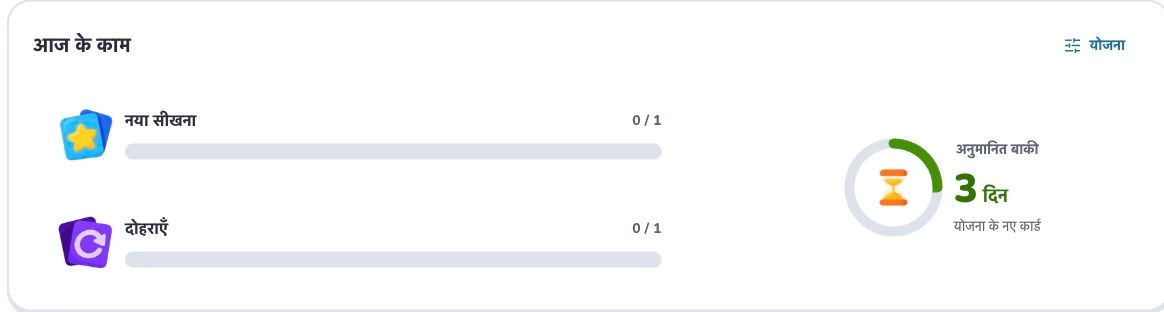
- 1
- योजना
- 2
- नया सीखना
- 3
- दोहराएँ
- 4
- योजना के नए कार्ड
समस्या का समाधान
सामग्री खोई मानने से पहले फ़िल्टर हटाएँ और संग्रह सूची देखें। इस वेब दृश्य में अलग पसंदीदा नियंत्रण नहीं है; छिपा बटन मानने के बजाय उपलब्ध समूह और खोज इस्तेमाल करें।
इसके बाद क्या पढ़ें
कार्ड बनाने, जाँचने और सीखने के लिए इन संबंधित Help Deckumi गाइडों को पढ़ें।