始める前に
カードを自分のアカウントに保存するため、ログインしてください。利用する権利のある資料を使います。自動生成では利用可能な枠を消費するため、画面に表示される権限、残量、処理状況を確認してください。
最初は答えを確認できる短いテーマを選びます。講座全体よりも、少数の役立つカードのほうが初回の確認に向いています。
1. 入口を見つける
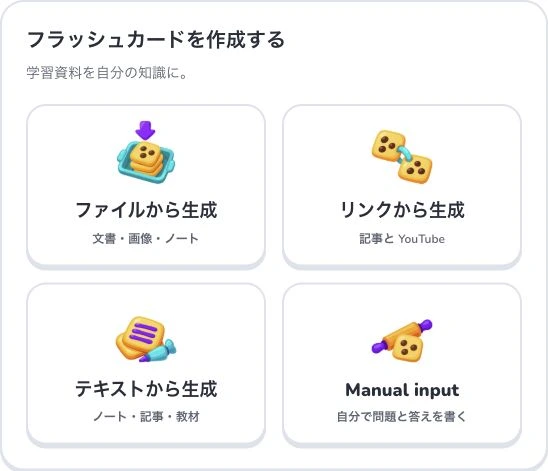
ホームで資料に合う“ファイルから生成”、“リンクから生成”、“テキストから生成”、“Manual input”を選びます。ファイルやリンクはカード作成の入力であり、PDFやWordへの書き出しではありません。
- 1
- ファイルから生成
- 2
- リンクから生成
- 3
- テキストから生成
- 4
- Manual input
2. 資料を準備して選ぶ
定義と重要な条件を含む短い段落から試します。原資料を手元に置き、各質問に検証できる答えがあるか確認し、独立した事実は別のカードに分けます。
3. 設定を確認する
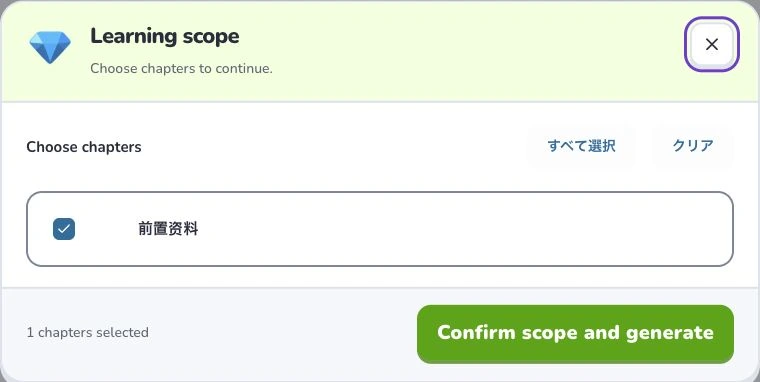
“Output language”を選び、資料を確認してから“続ける”を押します。整理が終わるまで待ち、学習範囲が表示されたら必要な節を選んで確定し、生成します。アップロードや解析の完了は、完成したカードの保存完了とは異なります。
- 1
- Learning scope
- 2
- すべて選択
- 3
- Confirm scope and generate
4. 結果を確かめる
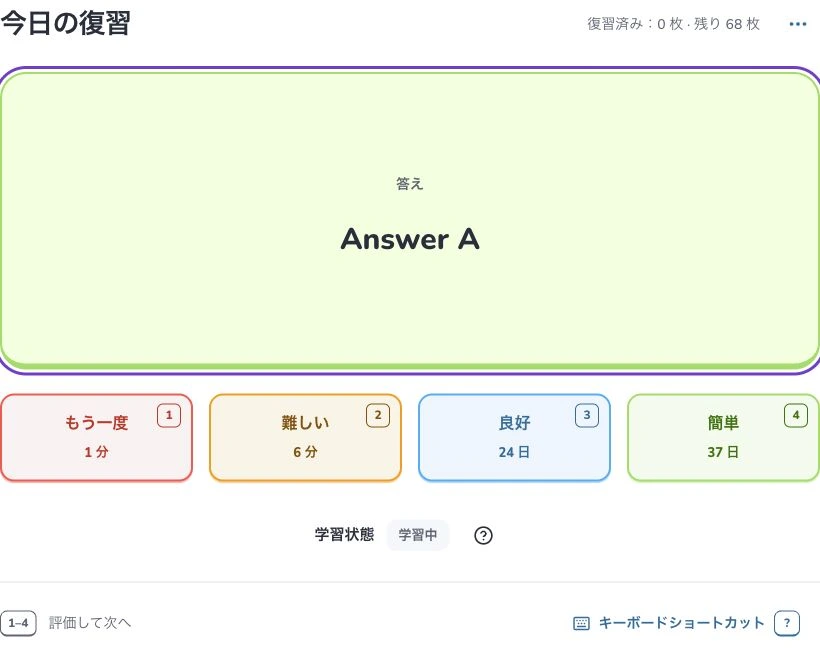
保存されたセットをライブラリで開き、曖昧な質問を直してから新規カードの学習プランを作ります。後日ホームに戻ると、その時点で期限が来たカードを各セットから復習できます。
- 1
- 今日の復習
- 2
- 今回の想起を評価
- 3
- 学習状態
困ったときは
セットが見つからなければ保存状況とログイン中のアカウントを確認します。既存タスクが処理中の間は、同じ資料を繰り返し送信しないでください。
次に読むガイド
関連するHelp Deckumiガイドで、作成、確認、学習の次の手順に進みましょう。