开始前
先登录,以便把闪卡保存到自己的账户。只使用你有权使用的资料。自动生成会使用账户可用额度;具体权限、额度和等待状态以页面提示为准。
先选一个你能核对答案的小主题。第一次不必上传整门课程,几张清楚、实用的卡片更容易检查。
1. 找到正确入口
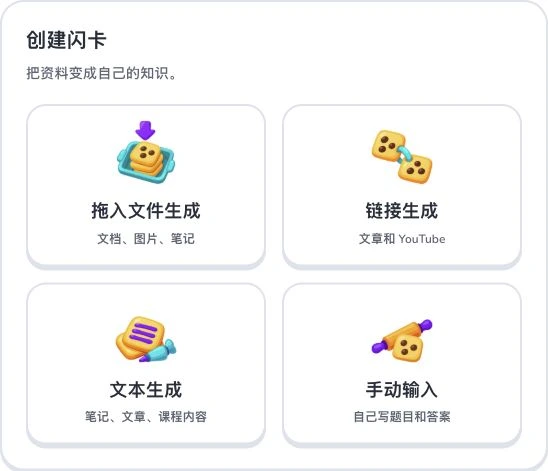
在首页按资料类型选择“拖入文件生成”、“链接生成”、“文本生成”或“手动输入”。文件和链接是制卡输入,不是把闪卡导出成 PDF 或 Word 的命令。
- 1
- 拖入文件生成
- 2
- 链接生成
- 3
- 文本生成
- 4
- 手动输入
2. 准备与选择
可以先用一段包含定义和限制条件的笔记。把原资料放在手边,检查每个问题是否有可验证的答案,多个独立事实应拆成不同卡片。
3. 检查设置
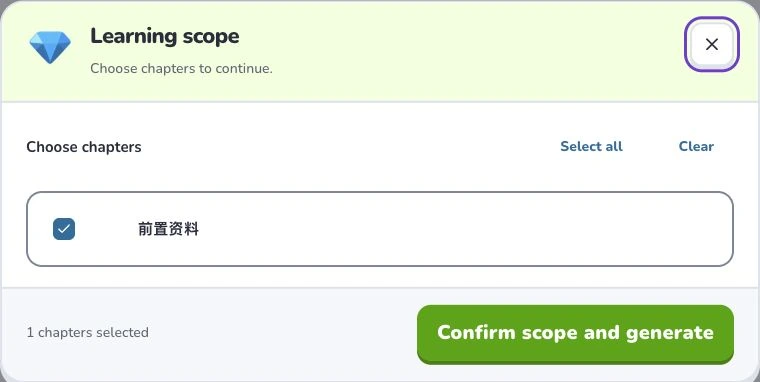
选择“输出语言”,核对资料后点击“继续”。等待资料整理;出现学习范围时,勾选需要的章节,确认范围后再生成。上传成功、解析完成和闪卡保存成功是不同阶段,不能把前两项当成最终结果。
- 1
- 学习范围
- 2
- 全选
- 3
- 确认范围并生成
4. 核对结果
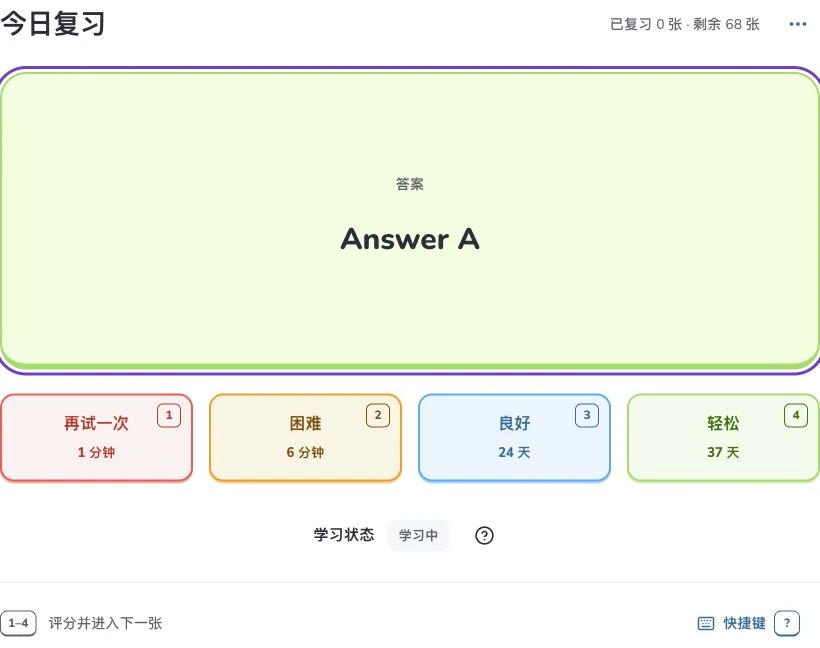
保存成功后在卡片库打开闪卡集,改正不清楚的问题,再为新卡设置学习计划。以后回到首页时,到期复习入口会安排各个闪卡集中已经到期的卡片。
- 1
- 今日复习
- 2
- 评价本次回忆
- 3
- 学习状态
遇到问题怎么办
找不到闪卡集时,检查任务是否已保存、当前登录账户是否正确。已有任务仍在运行时,不要重复提交同一份资料。
接下来学什么
继续阅读以下 Help Deckumi 相关教程,逐步完成制卡、核对和学习。